Руководство пользователя
программного обеспечения «ПРОВИАНТЕ»
Мобильное приложение
Редакция 2.0
г. Москва
2026 г.
Оглавление
1. Введение
2. Назначение
3. Подготовка к работе
4. Вход в приложение
5. Структура интерфейса
6. Раздел «Маршруты»
7. Раздел «Выкладка»
8. Раздел «Спецзадачи»
9. Раздел «Стеллажи»
10. Раздел «Ещё»
11. Push-уведомления об SKU с истекающим и истекшим сроком годности
12. Обновление приложения
13. Техническая поддержка
1. Введение
Настоящий документ содержит описание мобильного приложения программного обеспечения «ПРОВИАНТЕ», принципы взаимодействия пользователя с приложением и указания, необходимые для правильной и безопасной его эксплуатации.
Документ актуализирован в связи с обновлением интерфейса мобильного приложения: изменены внешний вид экранов, состав и наименование разделов, а также порядок выполнения ряда операций.
2. Назначение
Программный комплекс «ПРОВИАНТЕ» представляет собой программное обеспечение, которое анализирует и систематизирует данные о товарах, находящихся в магазинах, для прямого заказчика — поставщика товара и косвенного заказчика — торговой сети, с предоставлением услуг хранения этой информации на платформе, выполнением операций мерчандайзинга и работой с товарами с истекающим сроком годности. Пользователями мобильного приложения являются сотрудники торговой сети, мерчандайзеры и фудсейверы.
Мобильное приложение предназначено для выполнения работ непосредственно в торговом зале и обеспечивает:
● выполнение маршрутов по категориям товаров и по поставщикам;
● внесение сроков годности, остатков и признака изменения цены;
● фиксацию выкладки товара на полке и в дополнительных местах продажи;
● выполнение специальных задач, назначенных пользователю;
● фотофиксацию состояния стеллажей до и после работы;
● оценку доли полки;
● бронирование и учёт рабочих смен.
Также программный комплекс «ПРОВИАНТЕ» предоставляет портал для покупателей, на котором представлены уценённые товары с истекающим сроком годности: https://proviante.ru/shop.
3. Подготовка к работе
Для начала работы с ПО «ПРОВИАНТЕ» необходимо мобильное устройство на базе Android версии 5 и выше. Приложение устанавливается на мобильное устройство, после чего требуется устойчивое подключение к сети Интернет и разрешение на использование камеры и геолокации.
Состояние соединения с сервером отображается индикатором в правом верхнем углу экрана: зелёный цвет означает, что данные передаются на сервер, иной цвет — что приложение работает в автономном режиме и данные будут отправлены после восстановления связи.
4. Вход в приложение
Стартовый экран приложения содержит две вкладки: «Авторизация» и «Регистрация». Если пользователь ранее был зарегистрирован, необходимо выполнить авторизацию, в противном случае — пройти регистрацию.
4.1. Авторизация
На вкладке «Авторизация» требуется ввести номер телефона, указанный при регистрации, и пароль. Пароль можно отобразить, нажав на значок в правой части поля. Отметка «Запомнить данные» позволяет не вводить учётные данные при последующих запусках приложения. Для входа нажать кнопку «Войти» (рис. 1).
Если пароль утерян, следует воспользоваться ссылкой «Забыли пароль?» и восстановить доступ по номеру телефона.
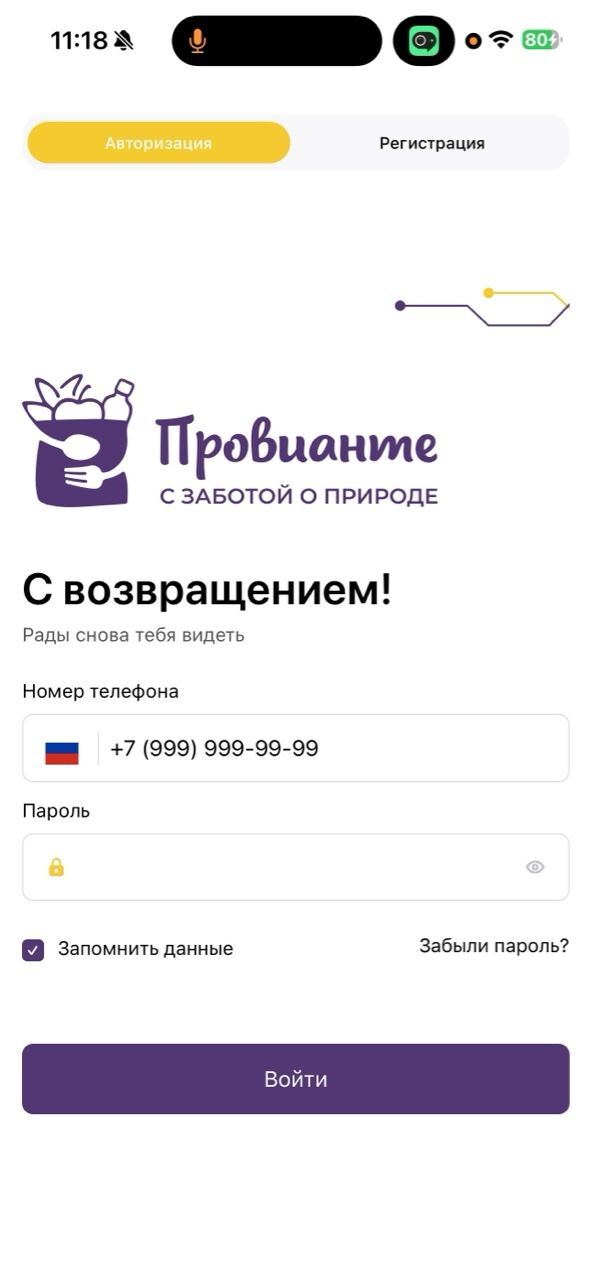
Рис. 1
4.2. Регистрация
На вкладке «Регистрация» заполняется анкета пользователя. Поля, отмеченные символом «*», обязательны для заполнения: номер телефона, фамилия, имя, электронная почта и пароль. Поле «Отчество» заполняется при наличии (рис. 2).
После заполнения формы и подтверждения согласия с пользовательским соглашением и обработкой персональных данных учётная запись создаётся, и пользователь может выполнить вход в приложение.
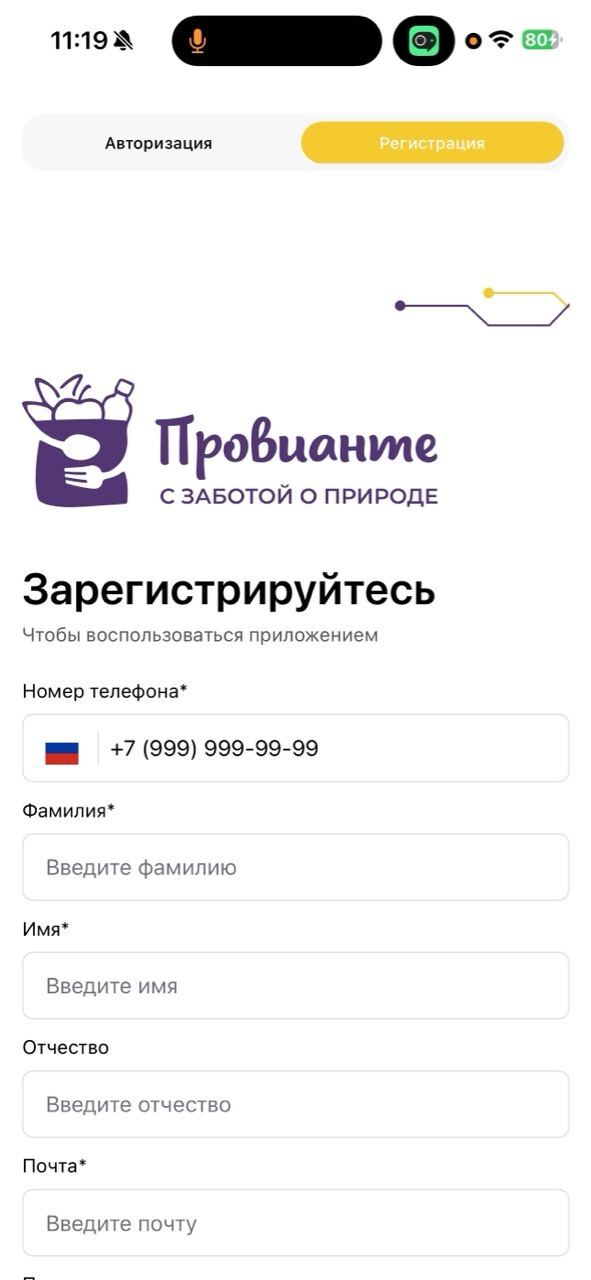
Рис. 2
5. Структура интерфейса
Навигация по приложению осуществляется с помощью нижней панели, которая содержит пять пунктов:
● «Маршруты» — главный экран, статистика за день и список маршрутов;
● «Выкладка» — фиксация выкладки товара на полке;
● «Спецзадачи» — задачи, назначенные пользователю;
● «Стеллажи» — фотофиксация стеллажей до и после работы;
● «Ещё» — дополнительные функции приложения.
В верхней части экрана отображаются: значок «?» — вызов справки по текущему разделу, наименование раздела и магазина, в котором ведётся работа, индикатор передачи данных и значок выбора магазина по карте. Цифра на значке раздела показывает количество непрочитанных или невыполненных элементов.
6. Раздел «Маршруты»
Раздел используется для выбора, выполнения и сдачи маршрутов. Маршрут представляет собой список товаров, которые необходимо отработать для сбора данных о наличии товара, его остатках и сроках годности. Маршруты делятся на два типа: маршрут по определённой категории товаров магазина и маршрут по товарам поставщика.
Отработка маршрута представляет собой поиск товара из списка, ввод срока окончания годности в приложение, выкладку товаров на полку в порядке ротации и фотофиксацию. По товарам, которые не найдены на полке, необходимо уточнить, есть ли они в магазине: при наличии товар отыскивается на складе, выставляется на полку, после чего вносятся сведения о сроках годности; при отсутствии товар получает статус «виртуальный остаток».
6.1. Главный экран раздела
В верхней части экрана расположен блок «Статистика за день», содержащий три показателя: «Товаров сдано», «Товаров по плану» и «Фото стеллажей сделано». Под блоком отображается шкала выполнения дневного плана в процентах.
Ниже приведён список доступных маршрутов с указанием магазина и наименования маршрута. Значок камеры слева от наименования используется для фотофиксации стеллажей до начала работы, значок «глаз» справа открывает предпросмотр — перечень товаров, входящих в маршрут, для ознакомления до начала работы. Для перехода к отработке выбранного маршрута нажать кнопку «Перейти к выполнению» (рис. 3).
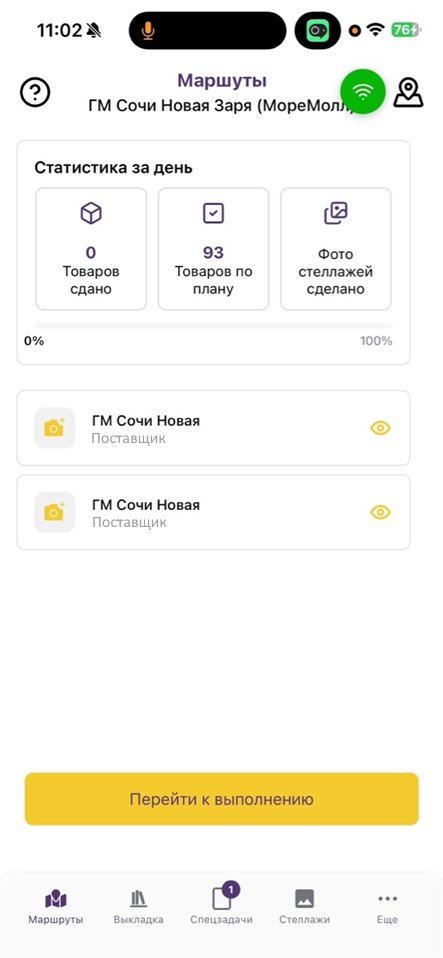
Рис. 3
6.2. Выполнение маршрута
Экран выполнения маршрута содержит выпадающий список, в котором выбирается конкретный маршрут магазина, и строку поиска. Поиск товара возможен тремя способами: сканированием штрихкода с помощью кнопки сканера справа от строки поиска, вводом номера, указанного на штрихкоде, а также вводом наименования товара в строку поиска.
Товары распределены по трём вкладкам:
● «Главная» — товары, которые необходимо отработать; цифра рядом с наименованием вкладки показывает их количество;
● «Склад» — товары, не найденные на полке и подлежащие поиску на складе;
● «Отработанные» — товары, по которым работа завершена.
Карточка товара содержит изображение, наименование, артикул, штрихкоды, остаток на складе и цену. Для внесения даты окончания срока годности необходимо нажать «Введите срок годности» и указать дату; при наличии нескольких сроков годности операция повторяется. Переключатель «Менялась ли цена» устанавливается в активное положение, если цена товара на полке отличается от указанной в карточке (рис. 4).
Товар, по которому внесены все необходимые данные, переносится на вкладку «Отработанные». Товар, отсутствующий на полке, переносится на вкладку «Склад»; если он не найден и на складе, товар попадает в отчёт со статусом «виртуальный остаток».
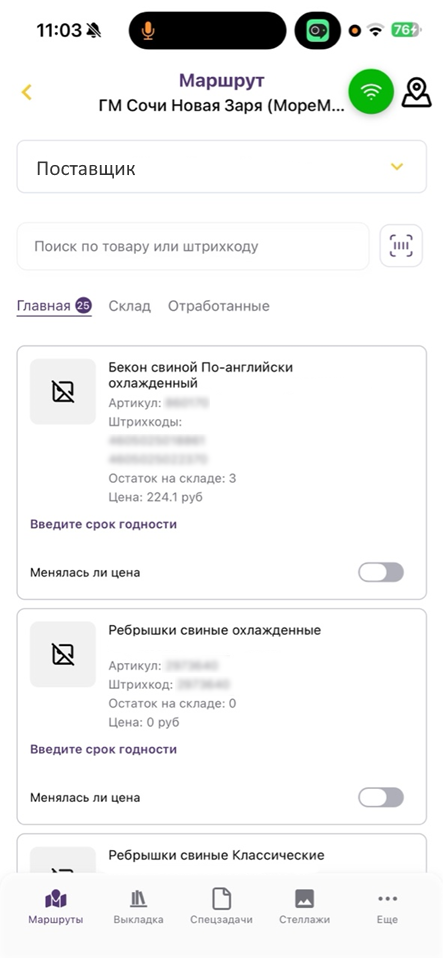
Рис. 4
7. Раздел «Выкладка»
Раздел используется для внесения данных о выкладке товара на полку и обеспечивает отображение количества выложенных товаров в личном кабинете поставщика или администратора.
Экран содержит строку поиска с кнопкой сканера штрихкода и три вкладки: «Главная» — товары, доступные для выкладки, «Корзина» — товары, отобранные для работы, «Выложенные» — товары, по которым выкладка завершена.
В карточке товара указываются наименование, артикул и штрихкоды. Для внесения данных необходимо:
● в поле «Выставлено» указать количество выложенных единиц товара;
● нажать кнопку «Поставщик» и выбрать поставщика товара;
● нажать кнопку «Срок годности» и внести дату окончания срока годности;
● при размещении товара вне основного места продажи включить переключатель «Дополнительное место продажи»;
● при расхождении цены на полке с ценой в карточке включить переключатель «Менялась ли цена»;
● нажать на миниатюру «После» и сделать фотографию товара на месте продажи.
После заполнения данных товар переносится на вкладку «Выложенные» (рис. 5). В случае ошибки при отправке данных на сервер необходимо обратиться в чат-бот поддержки в Telegram: https://t.me/proviante_support_bot.
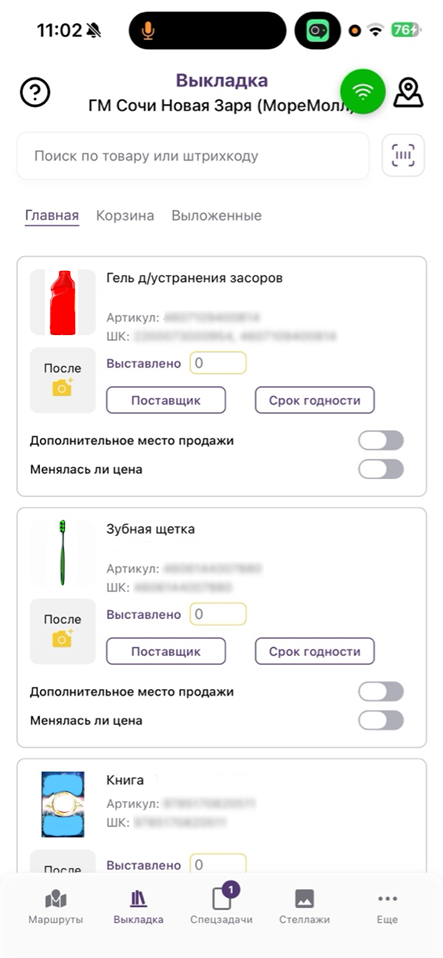
Рис. 5
8. Раздел «Спецзадачи»
Раздел содержит специальные задачи, назначенные пользователю в дополнение к маршрутам: расширение фейсинга, организация дополнительных мест продажи, проверка виртуальных остатков, контроль расположения товара и другие.
Задачи распределены по трём вкладкам: «Доступные» — задачи, которые можно взять в работу (цифра показывает их количество), «В отработку» — задачи, взятые пользователем в работу, «Отработанные» — выполненные задачи.
Карточка задачи содержит её описание, срок выполнения в поле «Выполнить до» и наименование магазина. Нажатие на значок «глаз» открывает подробное описание задачи, требования к результату и форму отправки отчёта с фотографиями (рис. 6).
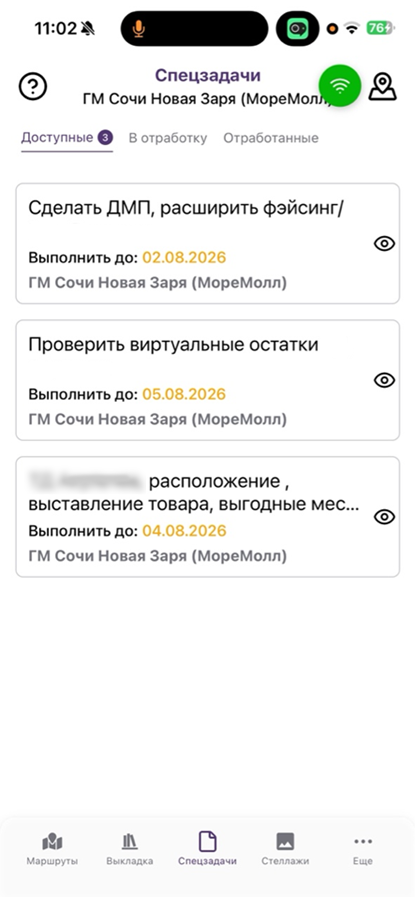
Рис. 6
9. Раздел «Стеллажи»
Раздел предназначен для фотофиксации состояния стеллажей до начала и после завершения работы. Фотографии подтверждают выполненную работу с полкой: выкладку, выравнивание товара и ротацию.
В верхней части экрана в выпадающем списке выбирается поставщик, стеллажи которого фотографируются. Экран содержит две вкладки: «Фото до» и «Фото после». Для добавления снимка необходимо нажать на плитку со значком камеры — откроется камера устройства. На вкладке «Фото после» фотографируются те же стеллажи, что и на вкладке «Фото до» (рис. 7).
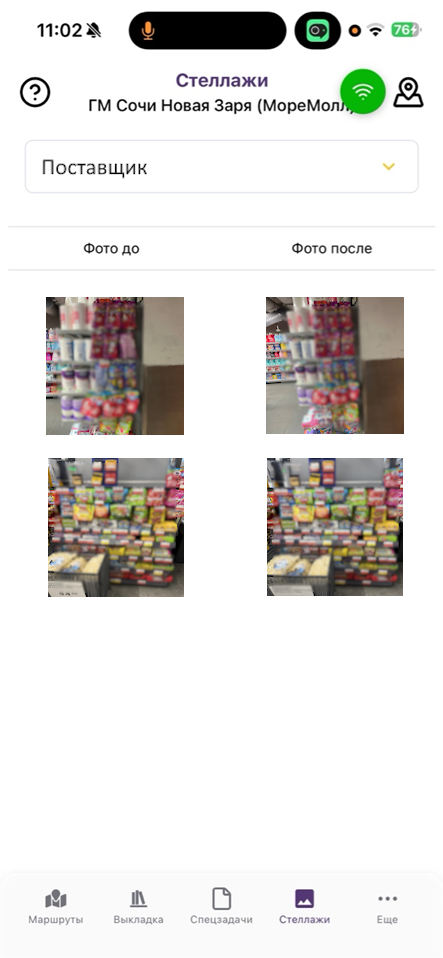
Рис. 7
10. Раздел «Ещё»
При нажатии на пункт «Ещё» нижней панели открывается меню дополнительных функций приложения: «Пауза», «Доля полки», «Смены», «Задания» и «Профиль» (рис. 8).
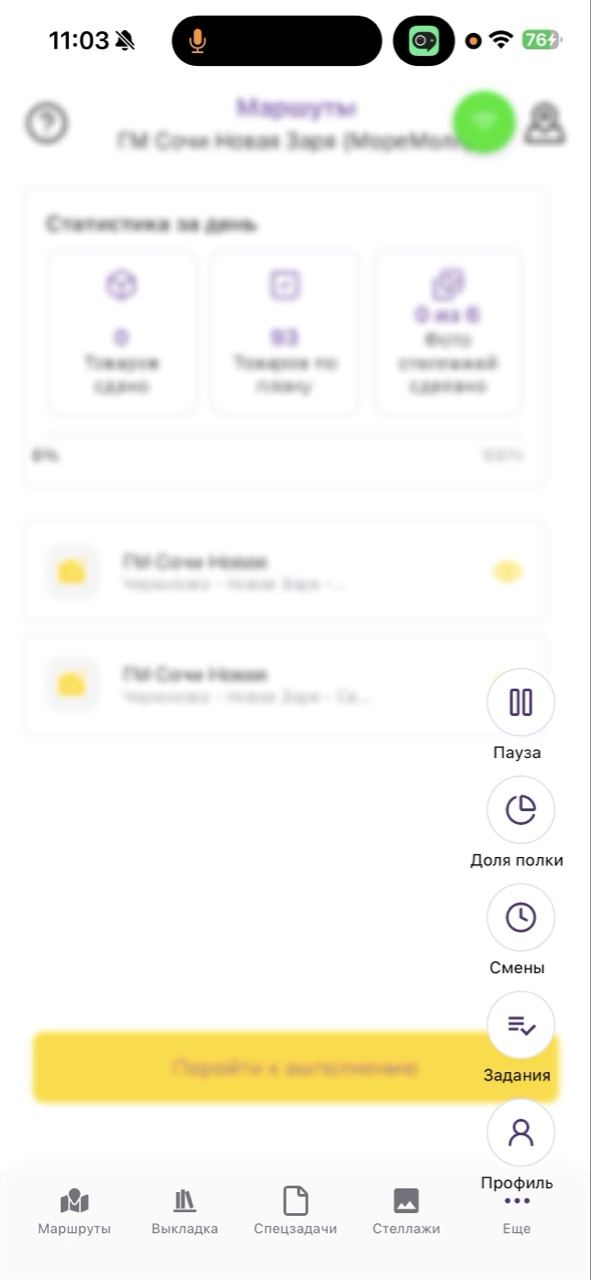
Рис. 8
10.1. Пауза
Функция используется для приостановки рабочей смены на время перерыва. Время паузы не учитывается в отработанном времени. Повторное нажатие возобновляет работу.
10.2. Доля полки
Функция предназначена для оценки доли полки, занимаемой товарами поставщика. На экране приведён перечень товаров, по каждому из которых необходимо сделать фотографию занимаемого места на полке, нажав на значок камеры в карточке товара. Режим предпросмотра позволяет ознакомиться со списком товаров до начала работы (рис. 9).
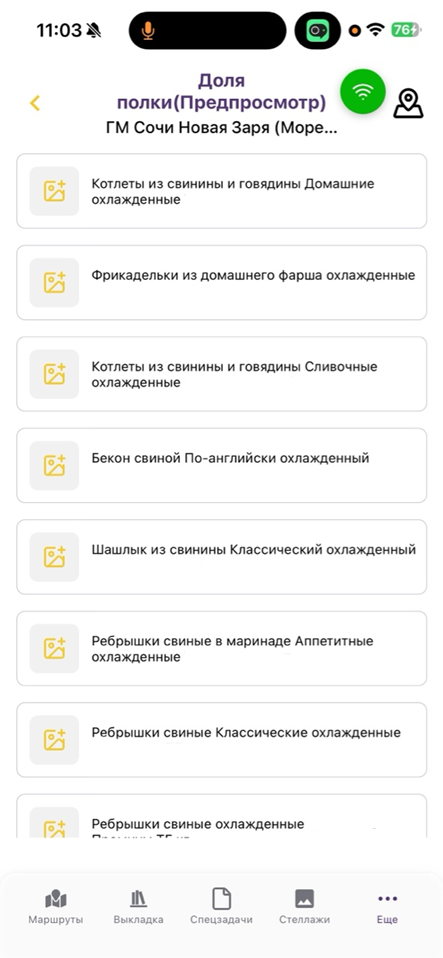
Рис. 9
10.3. Смены
Раздел предназначен для планирования и учёта рабочих смен и содержит три вкладки: «Забронировать», «Назначенные» (цифра показывает количество назначенных смен) и «Отработанные».
Для бронирования смены необходимо выбрать дату в календаре, указать тип смены в выпадающем списке «Выберите тип смены», выбрать время начала смены из перечня доступных интервалов и нажать кнопку «Забронировать». Забронированная смена отображается на вкладке «Назначенные» (рис. 10).
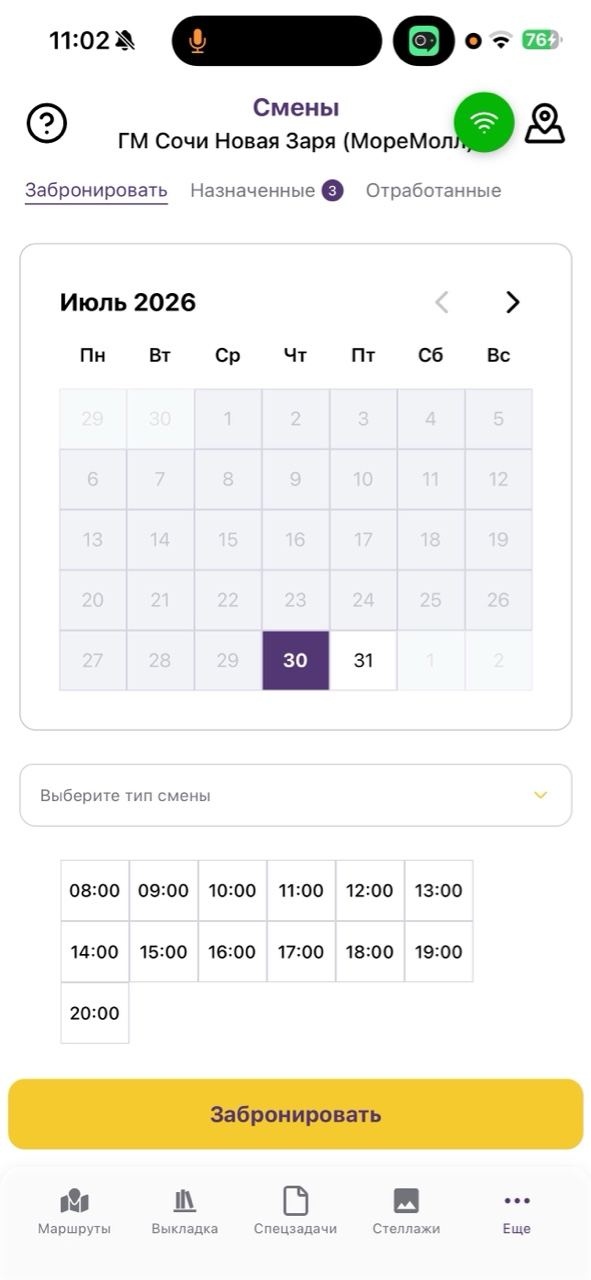
Рис. 10
10.4. Задания
Раздел содержит перечень заданий, выданных пользователю, с указанием статуса и срока выполнения.
10.5. Профиль
Раздел содержит личные данные пользователя, сведения о документах, передаваемые службе безопасности и бухгалтерии, а также настройки приложения и выход из учётной записи. Форму с личными данными и фотографиями документов необходимо заполнить до начала работы в приложении.
11. Push-уведомления об SKU с истекающим и истекшим сроком годности
Функционал необходим для своевременного реагирования на товары, у которых истекает срок годности или срок годности которых уже истёк.
Если срок годности товара истекает, пользователю приходит push-уведомление с информацией о товаре. При нажатии на уведомление открывается карточка товара. Необходимо найти данный товар и передать его сотруднику магазина для проклейки стикера со скидкой, если ценник товара белый. Если ценник жёлтый, товар оставляется без изменений.
Если срок годности товара истёк, приходит информационное push-уведомление. При нажатии уведомление закрывается. Необходимо найти данный товар и передать сотруднику магазина для списания.
12. Обновление приложения
Обновление приложения выполняется путём полного удаления приложения с мобильного устройства и установки новой версии. После установки требуется повторная авторизация по номеру телефона и паролю.
13. Техническая поддержка
При возникновении ошибок в работе приложения, а также при ошибке отправки данных на сервер необходимо обратиться в чат-бот технической поддержки в Telegram: https://t.me/proviante_support_bot либо направить обращение на адрес электронной почты info@proviante.ru.