Программное обеспечение «ПРОВИАНТЕ»
Руководство пользователя
Личный кабинет администратора
Редакция 2.0
Москва
2026 год
Оглавление
1. Введение
2. Назначение
3. Подготовка к работе
4. Вход в личный кабинет администратора
5. Общее устройство интерфейса
6. Главная страница
7. Раздел «Аналитика». Отчёты
8. Раздел «Аналитика». Отчёты по кластерам
9. Раздел «Аналитика». Полевая статистика
10. Раздел «Аналитика». Доля полки
11. Раздел «Аналитика». Задачи на выкладку
12. Раздел «Мониторинг». Поставки
13. Раздел «Мониторинг». Оценки
14. Раздел «Мониторинг». Активность в приложении
15. Раздел «Мониторинг». Пуши
16. Раздел «Планирование». Планы
17. Раздел «Планирование». Спецзадания
18. Раздел «Планирование». Смены
19. Раздел «Сеть». Магазины
20. Раздел «Сеть». Управление поставщиками
21. Раздел «Сеть». Реквизиты поставщиков
22. Раздел «Коммерция». Калькулятор сделки
23. Раздел «Коммерция». Контракты
24. Раздел «Администрирование». Пользователи
25. Раздел «Администрирование». Договоры
26. Раздел «Администрирование». Кластер
27. Раздел «Администрирование». Категории
28. Раздел «Администрирование». Импорт
29. Завершение работы
30. Глоссарий
1. Введение
Настоящее руководство пользователя распространяется на программное обеспечение (далее — ПО) «Провианте» и описывает работу администратора в личном кабинете администратора. Руководство содержит описание функциональных возможностей ПО, принципы взаимодействия пользователя с ПО и указания, необходимые для правильной и безопасной его эксплуатации.
Документ предназначен для сотрудников Правообладателя, выполняющих административные функции, а также для представления в уполномоченные органы при государственной регистрации программы для ЭВМ.
2. Назначение
Программный комплекс «Провианте» представляет собой программное обеспечение, которое анализирует и систематизирует данные о товарах, находящихся в магазинах, для прямого заказчика — Поставщика товара и косвенного Заказчика — торговой сети, с предоставлением услуг хранения этой информации на платформе.
Личный кабинет администратора обеспечивает решение следующих задач:
● формирование и выгрузка аналитических отчётов, контроль показателей представленности товара на полке и доли полки;
● мониторинг поставок, обратной связи, активности сотрудников в мобильном приложении и рассылки push-уведомлений;
● планирование работ: формирование и назначение планов, спецзаданий и смен сотрудников;
● ведение справочников торговой сети: магазинов, поставщиков и их реквизитов, управление доступом поставщиков в личный кабинет;
● коммерческие расчёты: расчёт параметров сделки и контроль исполнения контрактов;
● администрирование учётных записей и справочных данных.
3. Подготовка к работе
Личный кабинет администратора является веб-приложением и не требует установки на автоматизированное рабочее место (далее — АРМ) пользователя. Для начала работы на АРМ должен быть предустановлен веб-браузер (Яндекс.Браузер, Google Chrome, Mozilla Firefox, Safari, Microsoft Edge, Opera) и обеспечено подключение к сети «Интернет».
Учётная запись администратора с соответствующими правами доступа создаётся службой технической поддержки Правообладателя.
4. Вход в личный кабинет администратора
Для входа необходимо в адресной строке браузера ввести адрес сервера «Провианте». При корректном вводе адреса открывается страница авторизации, на которой указываются логин и пароль, после чего нажимается кнопка «Войти».
После успешной авторизации открывается главная страница личного кабинета администратора. Учётная запись пользователя отображается в правой части верхней панели.
5. Общее устройство интерфейса
Рабочая область личного кабинета администратора единообразна для всех разделов и состоит из трёх частей.
Боковое меню (левая часть экрана) обеспечивает переход между разделами. Пиктограмма в верхней части меню сворачивает и разворачивает панель. Меню сгруппировано по функциональным блокам, каждый из которых раскрывается по нажатию:
● «Главная»;
● «Аналитика» — «Отчеты», «Отчеты по кластерам», «Полевая статистика», «Доля полки», «Задачи на выкладку»;
● «Мониторинг» — «Поставки», «Оценки», «Активность в приложении», «Пуши»;
● «Планирование» — «Планы», «Спецзадания», «Смены»;
● «Сеть» — «Магазины», «Управление поставщиками», «Реквизиты поставщиков»;
● «Коммерция» — «Калькулятор сделки», «Контракты»;
● «Администрирование» — «Пользователи», «Договоры», «Кластер», «Категории», «Импорт».
Верхняя панель содержит переключатель торговой сети, пиктограмму уведомлений и сведения об учётной записи пользователя.
Основная область отображает содержимое выбранного раздела. Большинство разделов включает блок фильтров с кнопкой «Применить», табличную часть с постраничным выводом и, при наличии, кнопки выгрузки данных. Поля, обязательные для заполнения, отмечены символом «*».
6. Главная страница
Главная страница открывается сразу после авторизации (рис. 1). В центральной части выводится приветствие с указанием учётной записи пользователя и подсказка о выборе раздела в боковом меню.
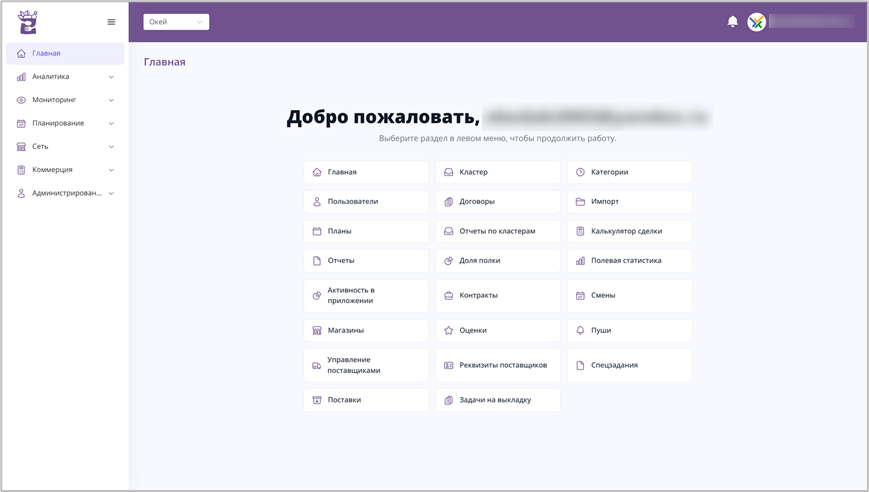
Рис. 1. Главная страница личного кабинета администратора
Ниже расположены плитки быстрого перехода к разделам системы: «Главная», «Кластер», «Категории», «Пользователи», «Договоры», «Импорт», «Планы», «Отчеты по кластерам», «Калькулятор сделки», «Отчеты», «Доля полки», «Полевая статистика», «Активность в приложении», «Контракты», «Смены», «Магазины», «Оценки», «Пуши», «Управление поставщиками», «Реквизиты поставщиков», «Спецзадания», «Поставки», «Задачи на выкладку». Состав плиток определяется правами доступа учётной записи.
7. Раздел «Аналитика». Отчёты
Раздел предназначен для формирования и выгрузки аналитических отчётов (рис. 2).
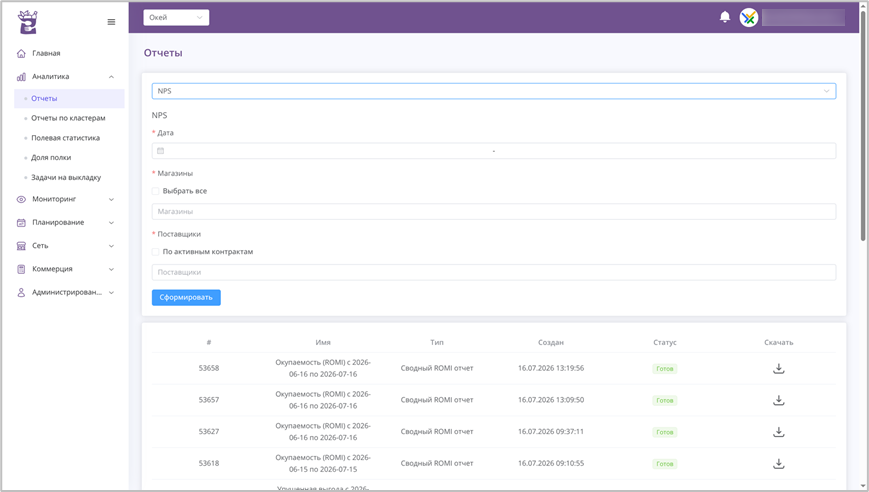
Рис. 2. Раздел «Отчеты»
В верхней части раздела расположен выпадающий список выбора типа отчёта. После выбора типа отображается форма параметров формирования: дата или период (обязательный параметр), перечень магазинов с признаком «Выбрать все», перечень поставщиков с признаком «По активным контрактам». Формирование запускается кнопкой «Сформировать».
Табличная часть содержит перечень ранее сформированных отчётов и включает колонки: «#» (номер), «Имя», «Тип», «Создан», «Статус», «Скачать». Пиктограмма в колонке «Скачать» выгружает готовый отчёт в файл.
8. Раздел «Аналитика». Отчёты по кластерам
Раздел отображает перечень отчётов, сданных сотрудниками по кластерам (рис. 3).
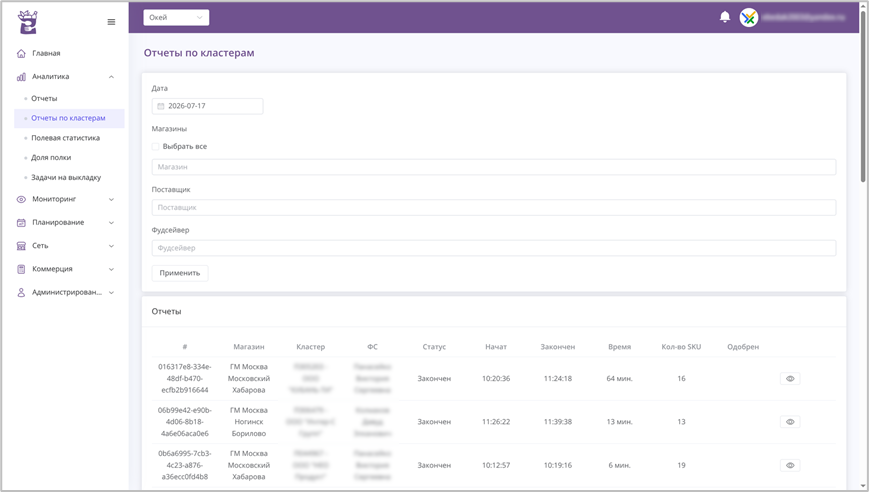
Рис. 3. Раздел «Отчеты по кластерам»
Блок фильтров позволяет отобрать данные по дате, перечню магазинов (с признаком «Выбрать все»), поставщику и фудсейверу. Отбор выполняется кнопкой «Применить».
Табличная часть «Отчеты» содержит колонки: «#» (идентификатор отчёта), «Магазин», «Кластер», «ФС» (исполнитель), «Статус», «Начат», «Закончен», «Время», «Кол-во SKU», «Одобрен». Пиктограмма в правой части строки открывает содержимое отчёта.
9. Раздел «Аналитика». Полевая статистика
Раздел отображает нагрузку и результаты полевых работ (рис. 4). Данные представлены на двух вкладках — «По магазинам» и «По сотрудникам».
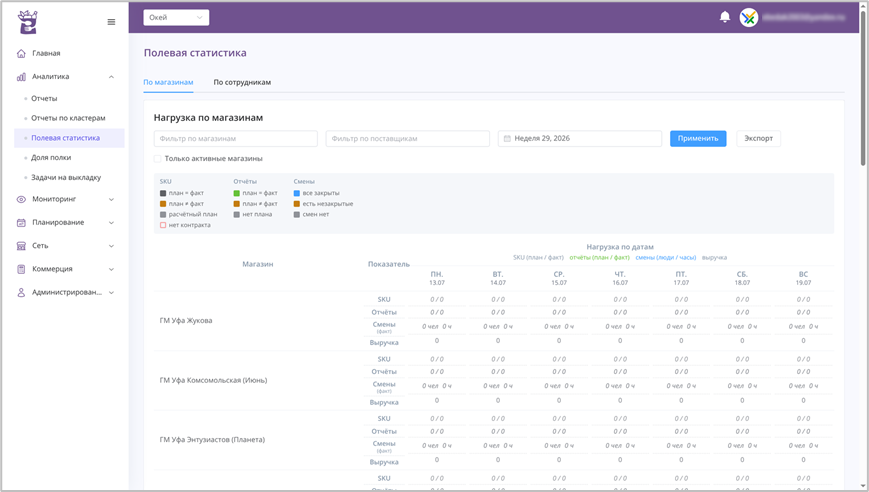
Рис. 4. Раздел «Полевая статистика»
Блок «Нагрузка по магазинам» содержит фильтр по магазинам, фильтр по поставщикам, выбор отчётной недели, признак «Только активные магазины», кнопку «Применить» и кнопку «Экспорт» для выгрузки данных.
Легенда поясняет цветовую индикацию значений: по показателю SKU — «план = факт», «план ≠ факт», «расчётный план», «нет контракта»; по показателю «Отчёты» — «план = факт», «план ≠ факт», «нет плана»; по показателю «Смены» — «все закрыты», «есть незакрытые», «смен нет».
Табличная часть «Нагрузка по датам» отображает по каждому магазину в разрезе дней недели значения показателей: «SKU» (план / факт), «Отчёты» (план / факт), «Смены» (люди / часы) и «Выручка».
10. Раздел «Аналитика». Доля полки
Раздел предназначен для анализа доли полки в разрезе магазинов, поставщиков и товарных категорий (рис. 5).
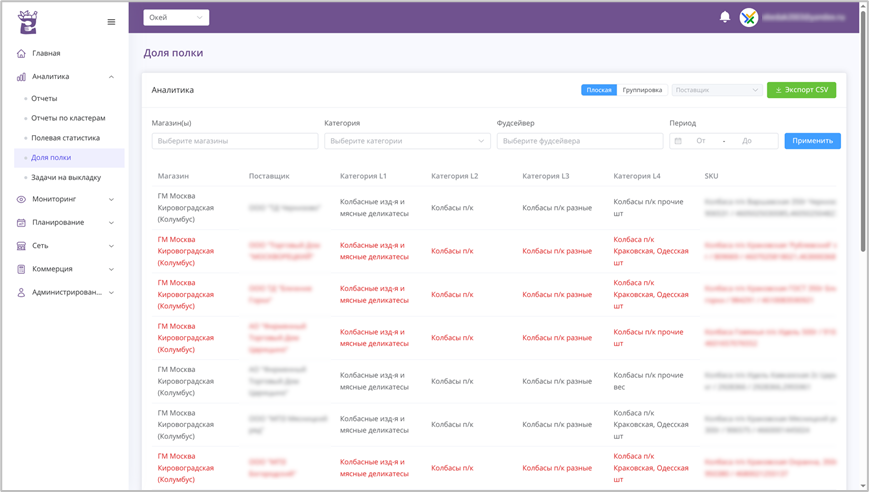
Рис. 5. Раздел «Доля полки»
В блоке «Аналитика» расположены переключатель режима представления данных («Плоская» / «Группировка»), выбор признака группировки и кнопка «Экспорт CSV» для выгрузки данных.
Фильтры позволяют задать перечень магазинов, категории, фудсейвера и период (поля «От» и «До»). Отбор выполняется кнопкой «Применить».
Табличная часть содержит колонки: «Магазин», «Поставщик», «Категория L1», «Категория L2», «Категория L3», «Категория L4», «SKU» (наименование товара, артикул и штрихкоды). Цветовое выделение строк указывает на отклонения по позициям.
11. Раздел «Аналитика». Задачи на выкладку
Раздел отображает задания на выкладку товара и результаты их выполнения (рис. 6).
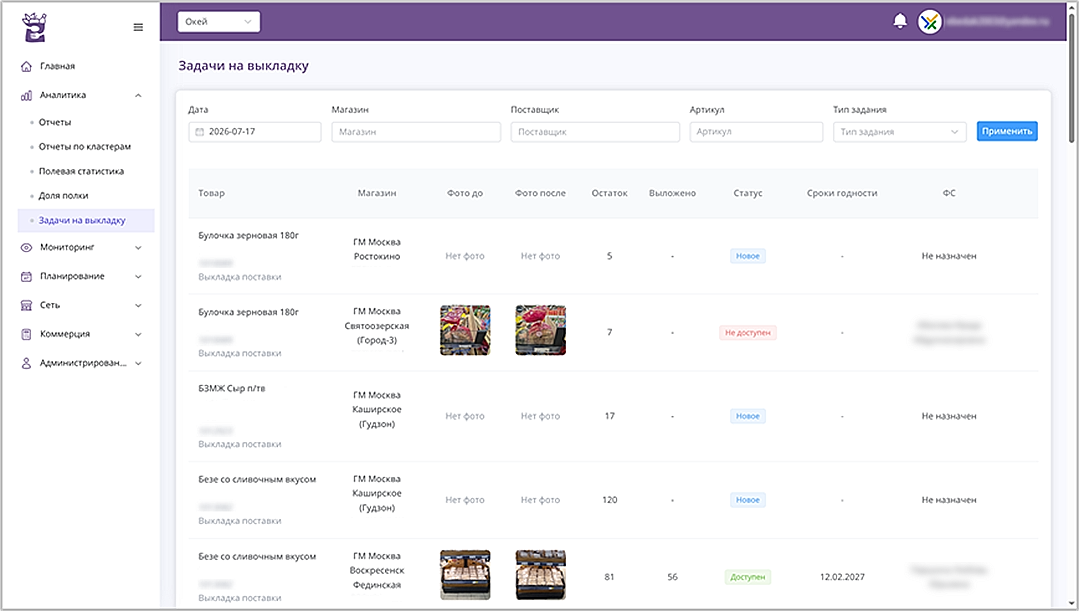
Рис. 6. Раздел «Задачи на выкладку»
Блок фильтров позволяет отобрать задания по дате, магазину, поставщику, артикулу и типу задания.
Табличная часть содержит колонки: «Товар» (наименование, артикул и тип задания), «Магазин» (наименование и код), «Фото до», «Фото после», «Остаток», «Выложено», «Статус» («Новое», «Доступен», «Не доступен»), «Сроки годности», «ФС» (назначенный исполнитель либо отметка «Не назначен»).
12. Раздел «Мониторинг». Поставки
Раздел отображает график поставок товара в магазины (рис. 7).
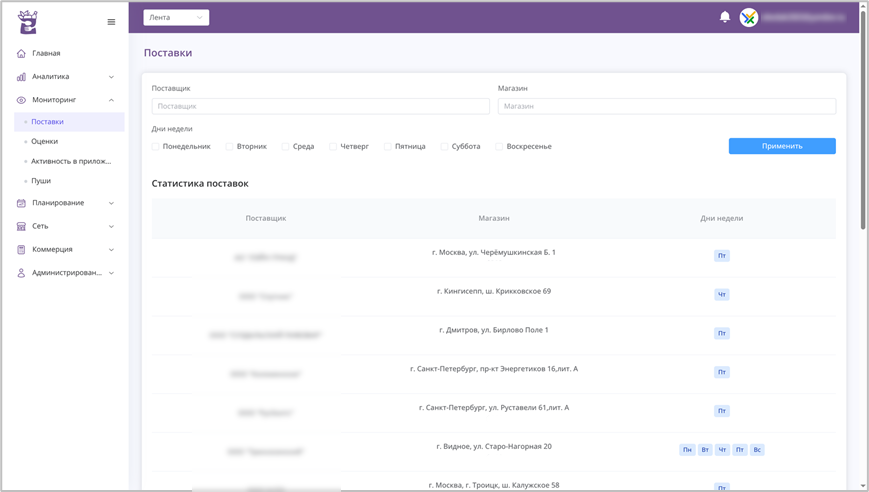
Рис. 7. Раздел «Поставки»
Блок фильтров позволяет отобрать данные по поставщику, магазину и дням недели (признаки «Понедельник» — «Воскресенье»). Отбор выполняется кнопкой «Применить».
Блок «Статистика поставок» содержит колонки: «Поставщик», «Магазин» (адрес и код магазина), «Дни недели» с отметками дней, в которые осуществляется поставка.
13. Раздел «Мониторинг». Оценки
Раздел предназначен для обработки обратной связи, полученной от пользователей по объектам системы (рис. 8).
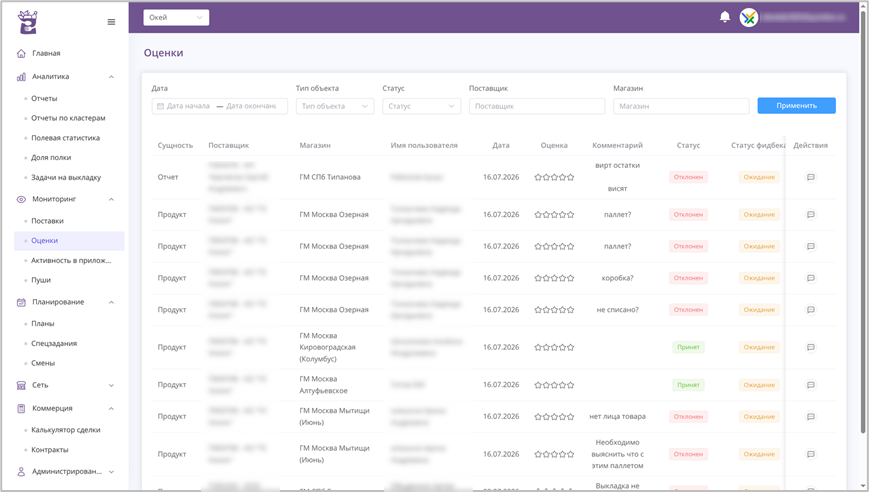
Рис. 8. Раздел «Оценки»
Блок фильтров позволяет отобрать записи по периоду, типу объекта, статусу, поставщику и магазину.
Табличная часть содержит колонки: «Сущность» (тип объекта — отчёт, продукт), «Поставщик», «Магазин», «Имя пользователя», «Дата», «Оценка» (пятибалльная шкала), «Комментарий», «Статус» («Принят», «Отклонен»), «Статус фидбека» и «Действия». Пиктограмма в колонке «Действия» позволяет направить ответ на полученную оценку.
14. Раздел «Мониторинг». Активность в приложении
Раздел отображает статистику работы сотрудника в мобильном приложении (рис. 9).
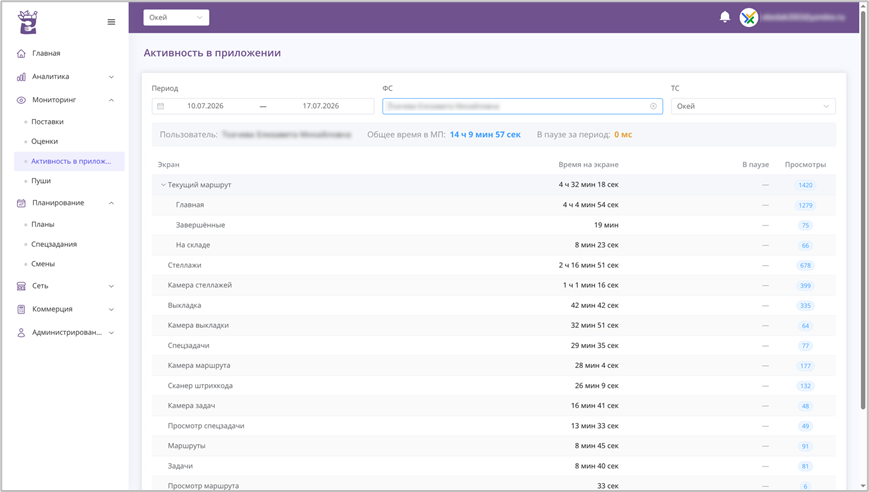
Рис. 9. Раздел «Активность в приложении»
Блок фильтров содержит период, выбор сотрудника (ФС) и торговой сети (ТС). Информационная строка отображает выбранного пользователя, общее время работы в мобильном приложении за период и время нахождения в паузе.
Табличная часть содержит колонки: «Экран» (иерархический перечень экранов мобильного приложения), «Время на экране», «В паузе», «Просмотры».
15. Раздел «Мониторинг». Пуши
Раздел отображает журнал push-уведомлений, направленных сотрудникам (рис. 10).
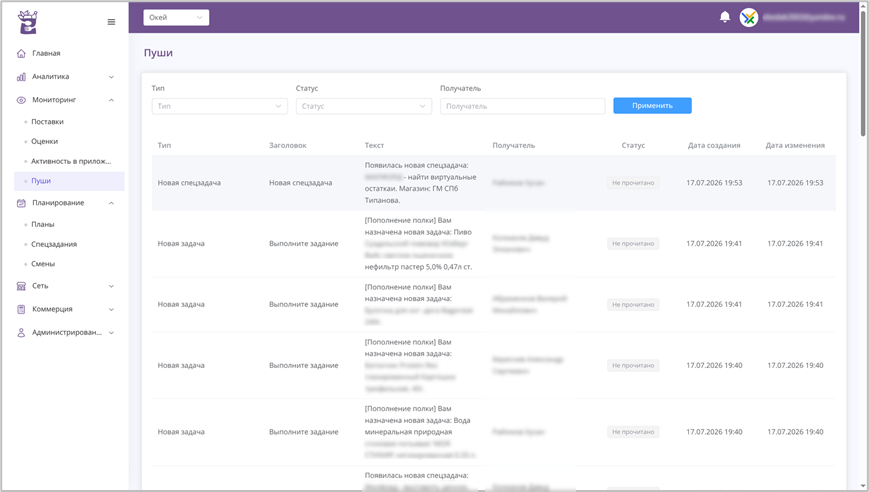
Рис. 10. Раздел «Пуши»
Блок фильтров позволяет отобрать уведомления по типу, статусу и получателю.
Табличная часть содержит колонки: «Тип», «Заголовок», «Текст», «Получатель», «Статус» (прочитано или не прочитано), «Дата создания», «Дата изменения».
16. Раздел «Планирование». Планы
Раздел предназначен для формирования и назначения планов работ (рис. 11).
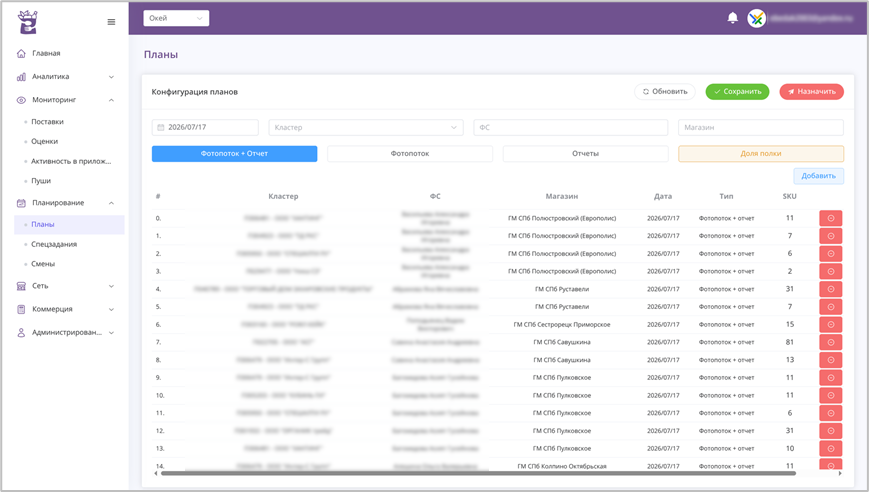
Рис. 11. Раздел «Планы»
Блок «Конфигурация планов» содержит кнопки «Обновить», «Сохранить» и «Назначить», а также фильтры по дате, кластеру, сотруднику и магазину.
Переключатель типа плана позволяет выбрать вид работ: «Фотопоток + Отчет», «Фотопоток», «Отчеты», «Доля полки». Кнопка «Добавить» создаёт новую строку плана.
Табличная часть содержит колонки: «#», «Кластер», «ФС», «Магазин», «Дата», «Тип», «SKU». Пиктограмма в правой части строки удаляет запись из плана.
17. Раздел «Планирование». Спецзадания
Раздел предназначен для создания и контроля выполнения спецзаданий (рис. 12).
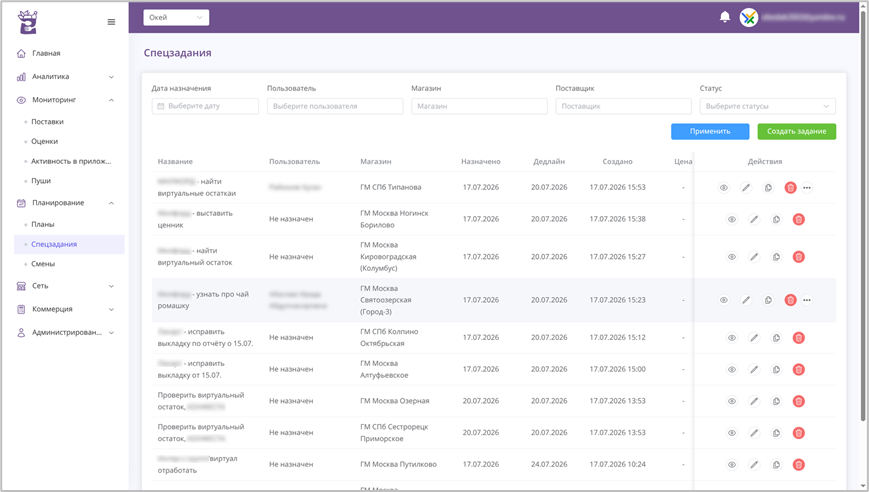
Рис. 12. Раздел «Спецзадания»
Блок фильтров позволяет отобрать задания по дате назначения, пользователю, магазину, поставщику и статусу. Кнопка «Создать задание» открывает форму создания нового спецзадания.
Табличная часть содержит колонки: «Название», «Пользователь», «Магазин», «Назначено», «Дедлайн», «Создано», «Цена» и «Действия». В колонке «Действия» доступны просмотр, редактирование, копирование и удаление спецзадания.
18. Раздел «Планирование». Смены
Раздел предназначен для планирования и контроля смен сотрудников (рис. 13).
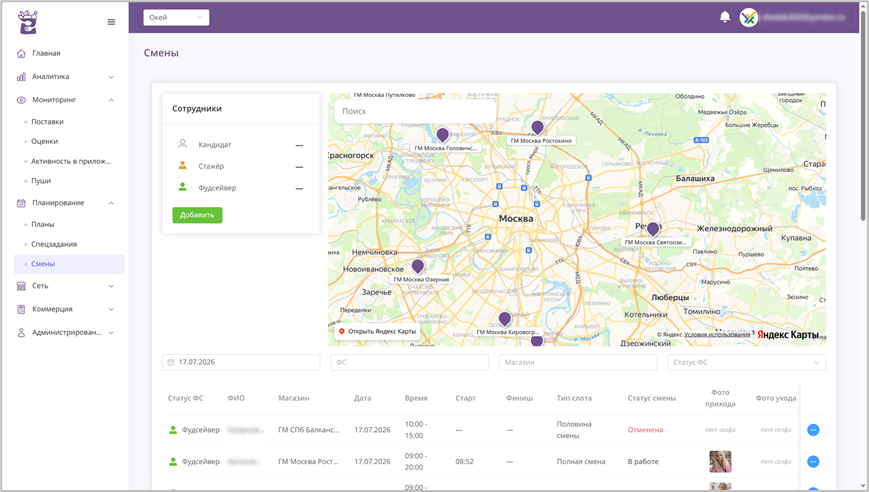
Рис. 13. Раздел «Смены»
Блок «Сотрудники» отображает количество сотрудников по статусам «Кандидат», «Стажёр», «Фудсейвер»; кнопка «Добавить» открывает форму добавления сотрудника.
Картографический блок отображает расположение магазинов с возможностью поиска и перехода к внешнему картографическому сервису.
Блок фильтров содержит дату, сотрудника, магазин и статус сотрудника. Табличная часть содержит колонки: «Статус ФС», «ФИО», «Магазин», «Дата», «Время», «Старт», «Финиш», «Тип слота» («Полная смена», «Половина смены»), «Статус смены», «Фото прихода», «Фото ухода» и действия над записью.
19. Раздел «Сеть». Магазины
Раздел содержит справочник магазинов торговой сети (рис. 14).
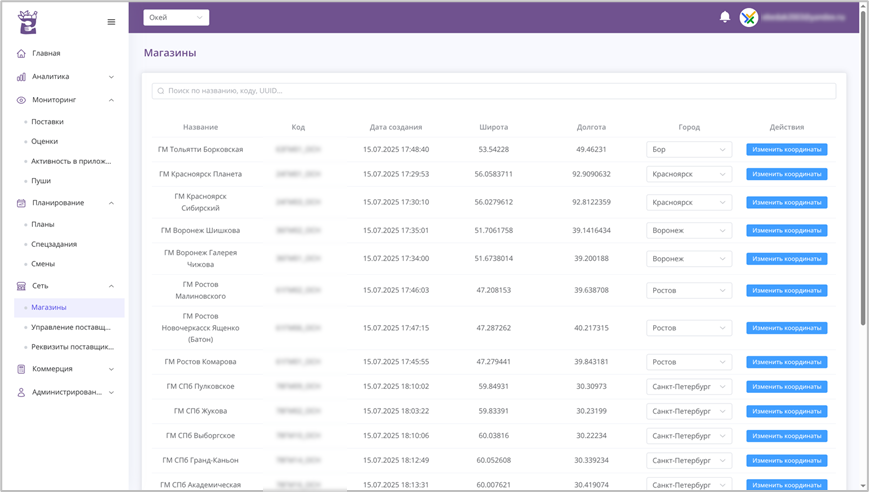
Рис. 14. Раздел «Магазины»
Строка поиска обеспечивает отбор записей по названию, коду или идентификатору магазина.
Табличная часть содержит колонки: «Название», «Код», «Дата создания», «Широта», «Долгота», «Город» и «Действия». Значение города выбирается из выпадающего списка, кнопка «Изменить координаты» открывает форму изменения географических координат магазина.
20. Раздел «Сеть». Управление поставщиками
Раздел предназначен для управления доступом поставщиков в личный кабинет (рис. 15).
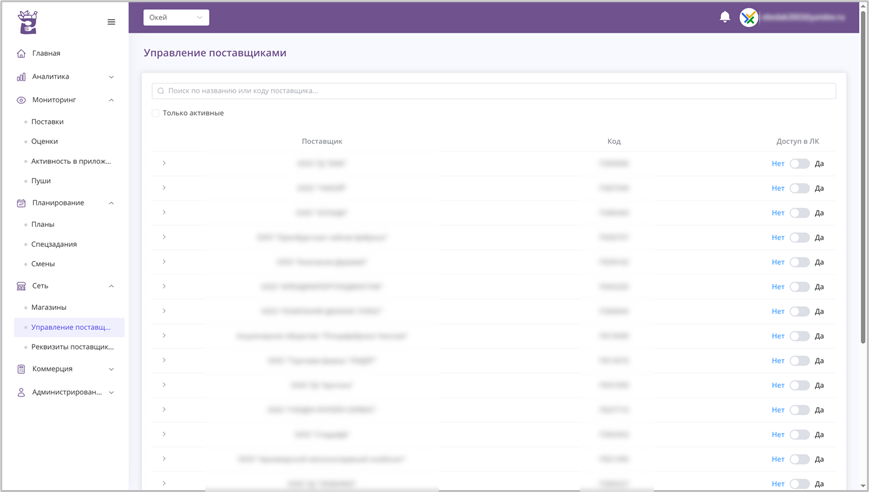
Рис. 15. Раздел «Управление поставщиками»
Строка поиска обеспечивает отбор по названию или коду поставщика, признак «Только активные» ограничивает выборку действующими поставщиками.
Табличная часть содержит колонки: «Поставщик», «Код» и «Доступ в ЛК». Переключатель в колонке «Доступ в ЛК» разрешает или запрещает поставщику вход в личный кабинет. Строка раскрывается для просмотра дополнительных сведений.
21. Раздел «Сеть». Реквизиты поставщиков
Раздел содержит справочник реквизитов поставщиков и сводные показатели по ним (рис. 16).
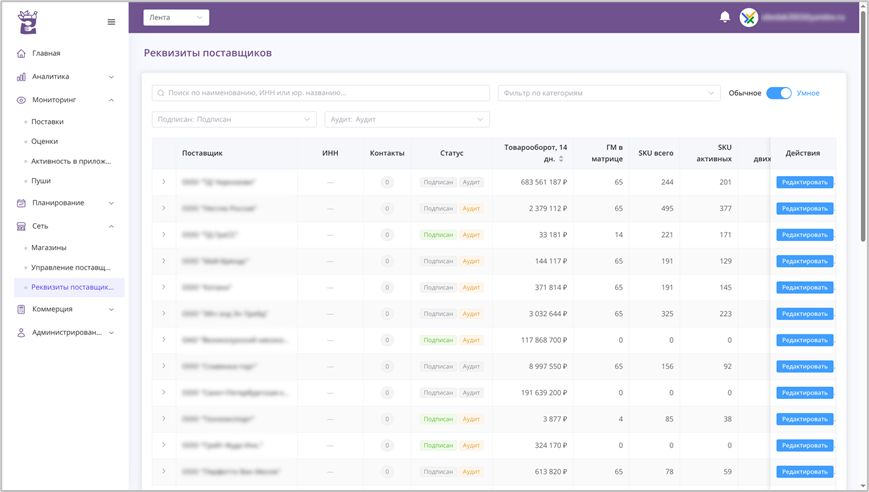
Рис. 16. Раздел «Реквизиты поставщиков»
Строка поиска обеспечивает отбор по наименованию, ИНН или юридическому названию. Дополнительно доступны фильтр по категориям, переключатель режима поиска («Обычное» / «Умное») и фильтры по статусам «Подписан» и «Аудит».
Табличная часть содержит колонки: «Поставщик», «ИНН», «Контакты», «Статус», «Товарооборот, 14 дн.», «ГМ в матрице», «SKU всего», «SKU активных» и «Действия». Кнопка «Редактировать» открывает форму изменения реквизитов поставщика.
22. Раздел «Коммерция». Калькулятор сделки
Раздел предназначен для расчёта параметров коммерческого предложения (рис. 17).
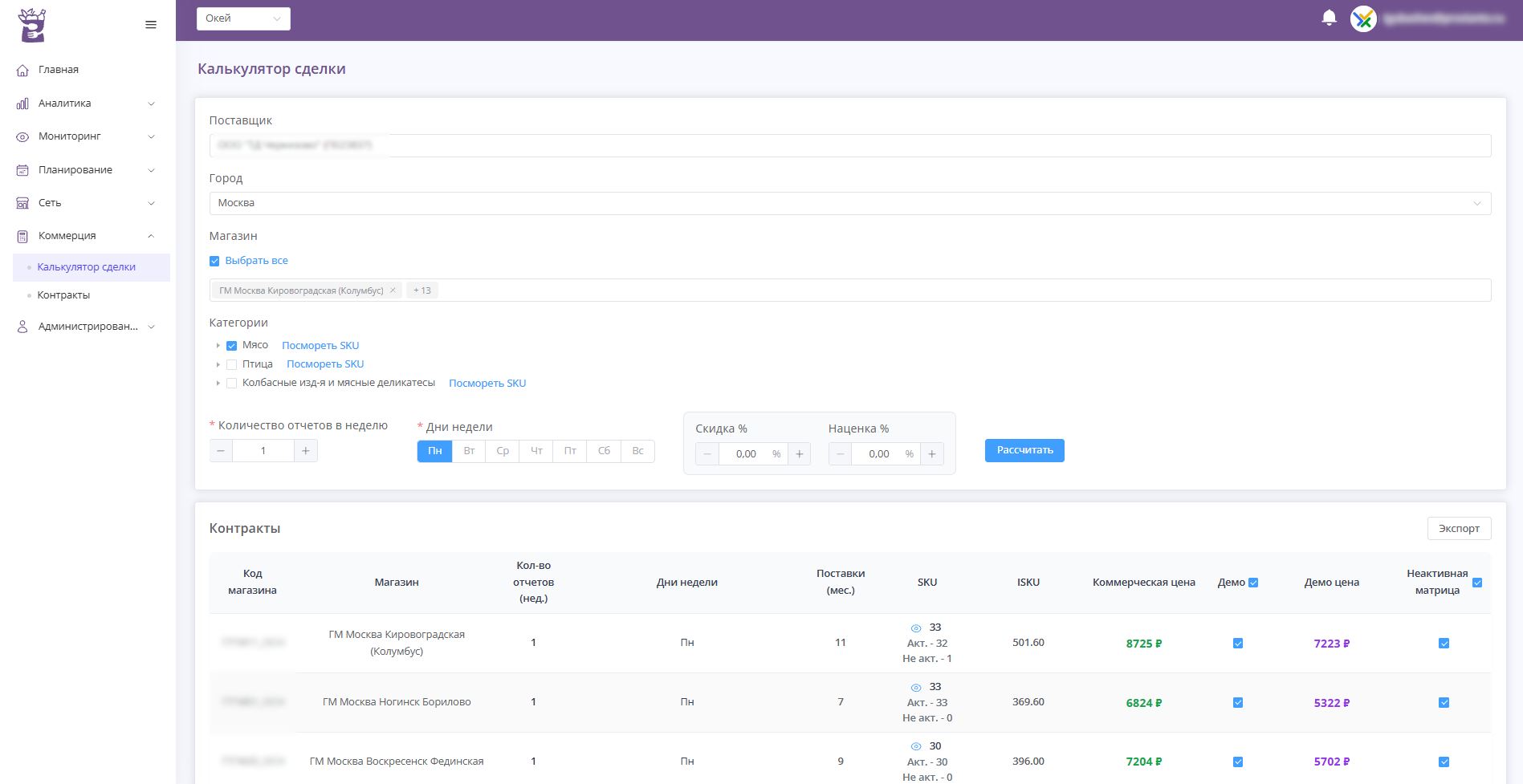
Рис. 17. Раздел «Калькулятор сделки»
В форме расчёта указываются: поставщик, город, перечень магазинов (с признаком «Выбрать все»), количество отчётов в неделю (обязательный параметр), дни недели, а также значения скидки и наценки в процентах. Расчёт выполняется кнопкой «Рассчитать».
23. Раздел «Коммерция». Контракты
Раздел отображает сведения о заключённых контрактах и их исполнении (рис. 18). Данные представлены на двух вкладках — «Поставщики» и «Магазины».
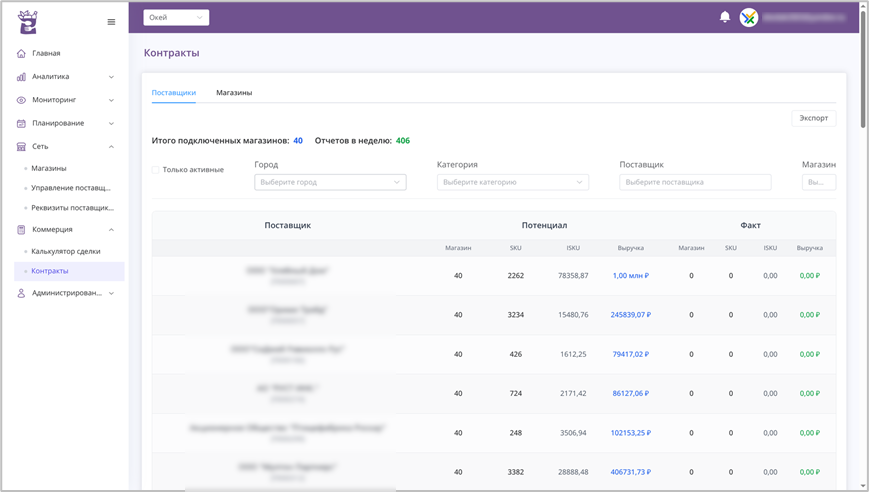
Рис. 18. Раздел «Контракты»
Информационная строка отображает итоговое количество подключённых магазинов и количество отчётов в неделю. Кнопка «Экспорт» выгружает данные в файл.
Блок фильтров содержит признак «Только активные», а также отбор по городу, категории, поставщику и магазину.
Табличная часть содержит наименование и код поставщика, группу колонок «Потенциал» (магазины, SKU, ISKU, выручка) и группу колонок «Факт» с аналогичным составом показателей.
24. Раздел «Администрирование». Пользователи
Раздел содержит перечень учётных записей сотрудников и предназначен для управления доступом (рис. 19).
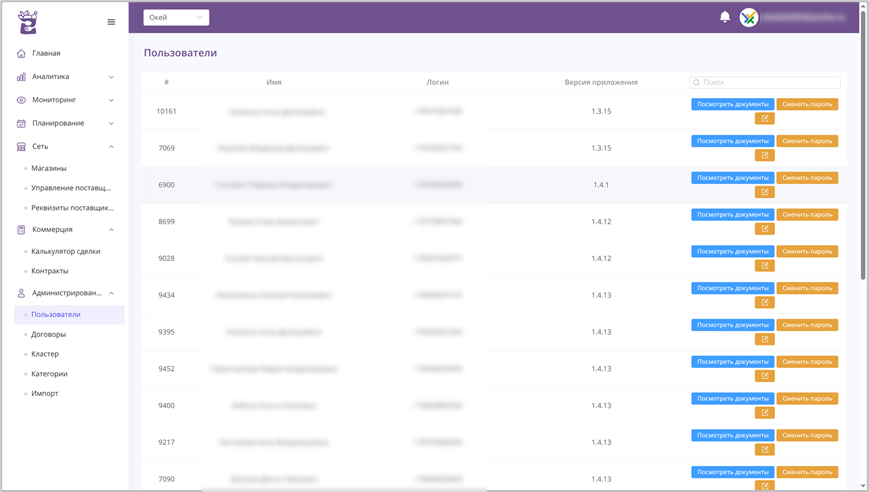
Рис. 19. Раздел «Пользователи»
Строка поиска в правой части заголовка таблицы обеспечивает отбор записей по имени или логину.
Табличная часть содержит колонки: «#» (идентификатор учётной записи), «Имя», «Логин», «Версия приложения» (версия мобильного приложения, установленная у сотрудника) и блок действий над записью.
В блоке действий доступны: «Посмотреть документы» — просмотр документов сотрудника; «Сменить пароль» — изменение пароля учётной записи; пиктограмма редактирования — изменение данных учётной записи.
25. Раздел «Администрирование». Договоры
Раздел предназначен для ведения договоров с сотрудниками (рис. 20).
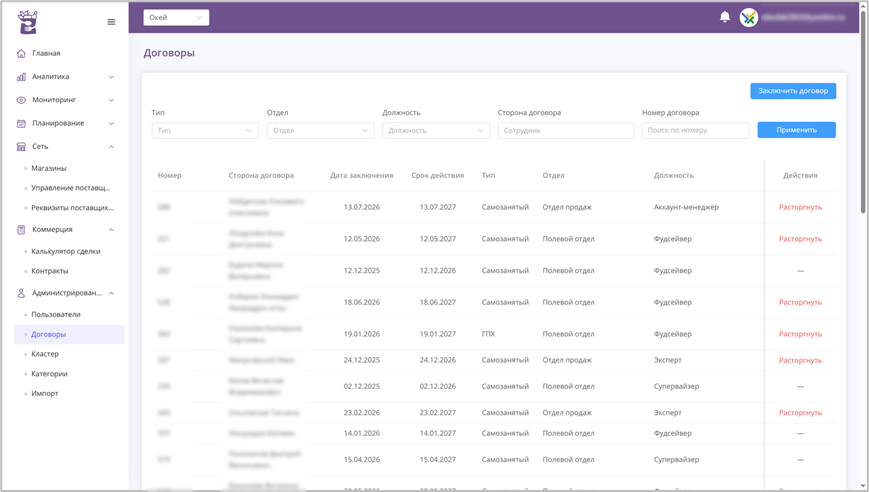
Рис. 20. Раздел «Договоры»
Кнопка «Заключить договор» открывает форму создания нового договора.
Блок фильтров позволяет отобрать записи по типу договора, отделу, должности, стороне договора и номеру договора. Отбор выполняется кнопкой «Применить».
Табличная часть содержит колонки: «Номер», «Сторона договора», «Дата заключения», «Срок действия», «Тип» (например, «Самозанятый», «ГПХ»), «Отдел», «Должность» и «Действия». Команда «Расторгнуть» в колонке «Действия» прекращает действие договора; для договоров, по которым действие уже прекращено или недоступно, команда не отображается.
26. Раздел «Администрирование». Кластер
Раздел содержит справочник кластеров (рис. 21).
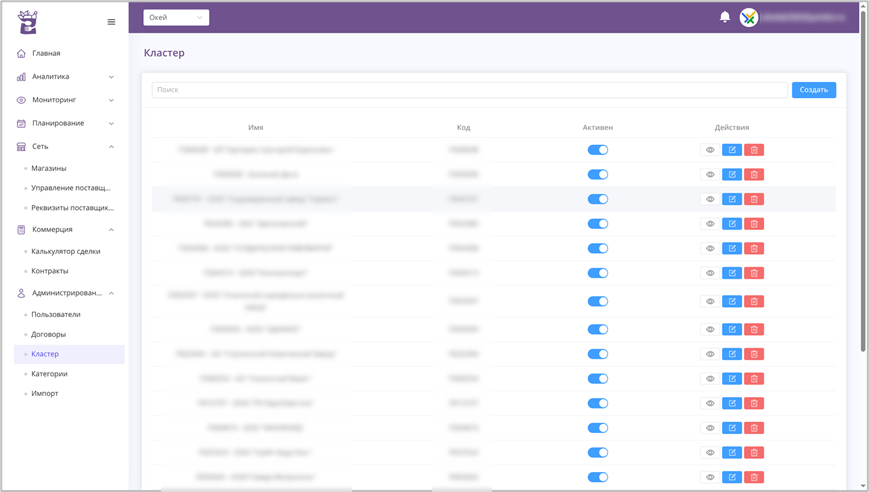
Рис. 21. Раздел «Кластер»
Строка поиска обеспечивает отбор записей, кнопка «Создать» открывает форму создания нового кластера.
Табличная часть содержит колонки: «Имя», «Код», «Активен» и «Действия». Переключатель в колонке «Активен» включает или отключает использование кластера. В колонке «Действия» доступны просмотр, редактирование и удаление записи.
27. Раздел «Администрирование». Категории
Раздел содержит справочник товарных категорий и параметров расчёта по ним (рис. 22).
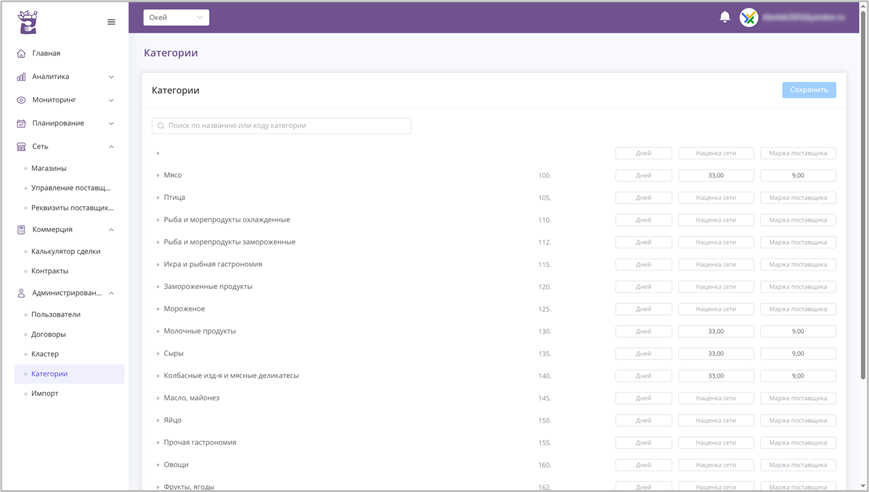
Рис. 22. Раздел «Категории»
Строка поиска обеспечивает отбор по названию или коду категории. Кнопка «Сохранить» фиксирует внесённые изменения.
Категории представлены в виде древовидного списка: каждая строка содержит наименование категории, её код и поля значений «Дней», «Наценка сети» и «Маржа поставщика». Пиктограмма слева от наименования раскрывает вложенные уровни категории.
28. Раздел «Администрирование». Импорт
Раздел предназначен для загрузки данных в систему из внешних файлов (рис. 23).
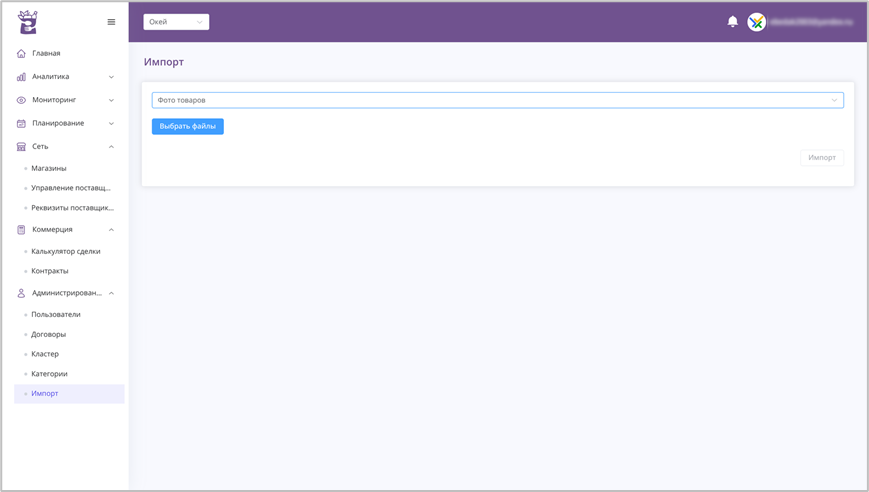
Рис. 23. Раздел «Импорт»
В выпадающем списке выбирается вид импортируемых данных. Кнопка «Выбрать файлы» открывает диалог выбора файлов на АРМ пользователя. Кнопка «Импорт» запускает загрузку выбранных файлов и становится доступной после выбора файлов.
29. Завершение работы
Для завершения работы с личным кабинетом администратора необходимо выйти из системы с использованием элементов управления учётной записью в правой части верхней панели. После выхода пользователь перенаправляется на страницу авторизации. Отдельных действий по деинсталляции ПО не требуется, поскольку личный кабинет не устанавливается на АРМ пользователя.
30. Глоссарий
● SKU — (Stock Keeping Unit) — уникальный идентификатор товара, предназначенный для внутреннего использования в компании. Код позволяет различать товары и их вариации (размеры, цвета и другие характеристики).
● OSA — (On-Shelf Availability) — показатель доступности товара на полке, отражающий наличие товара в нужном месте в нужное время.
● Out of Stock — ситуация, при которой товар числится в остатках, но отсутствует на полке и временно недоступен для покупки.
● Фудсейвер (ФС) — сотрудник, который отвечает за организацию и представление товаров в магазине, контроль сроков годности и ротацию товара на полке.
● ТС — торговая сеть.
● Кластер — объединение товаров по определённым признакам в список.
● Матрица — перечень всей продукции магазина с указанием категорий, поставщиков, типов, роли и характеристик товаров.
● Категория товаров — объединение товаров по ключевому признаку, как правило, по их назначению и общим характеристикам.
● План SKU — количество товаров, отображаемых в отчёте.
● Факт SKU — количество товаров, фактически находящихся на полке из отчёта.
● Отчёт — список товаров, который относится к поставщику или категории товаров. По этому списку фудсейвер провёл комплекс действий мерчандайзера (выкладка, ротация, проверка сроков годности, выравнивание товара на полке), сфотографировал стеллажи до и после действий, а также сам товар при отработке.
● Сданный отчёт — товары, по которым был проведён комплекс действий мерчандайзера, проставлены статусы и данные отправлены на сервер согласно заданию на день по маршруту.
● Маршрут — название отчёта, то есть список товаров, который относится к поставщику или категории товаров.
● Виртуальный остаток — товар числится в системе учёта, но фактически отсутствует в торговом зале.
● Уценённый товар — товар, срок годности которого близок к окончанию, но который ещё пригоден к потреблению.
● Доля полки — показатель, отражающий долю товаров поставщика в общем объёме выкладки товарной категории.
● Спецзадание — дополнительное задание сотруднику, не относящееся к регулярным работам по выкладке.
● Смена — период работы сотрудника в магазине, запланированный и учитываемый в системе.
● Фотопоток — подборка фотоматериалов выкладки «ДО» и «ПОСЛЕ», сформированная по магазинам за выбранный период.
● Push-уведомление — короткое сообщение, направляемое сотруднику в мобильное приложение.
● NPS — (Net Promoter Score) — индекс потребительской лояльности.
● ROMI — (Return on Marketing Investment) — показатель окупаемости вложений.