Программное обеспечение «ПРОВИАНТЕ»
Руководство пользователя
Личный кабинет пользователя
Редакция 2.0
Москва
2026 год
Оглавление
1. Введение
2. Назначение
3. Подготовка к работе
4. Вход в личный кабинет
5. Регистрация пользователя
6. Общее устройство интерфейса
7. Раздел «Управление полкой»
8. Раздел «Задачи на выкладку»
9. Раздел «Паллетная выкладка»
10. Раздел «Остатки»
11. Раздел «Матрицы»
12. Раздел «Упущенная выгода»
13. Раздел «Отчёты по кластерам»
14. Раздел «Уценки»
15. Раздел «Результаты»
16. Раздел «Ответы»
17. Завершение работы
18. Глоссарий
1. Введение
Настоящее руководство пользователя распространяется на программное обеспечение (далее — ПО) «ПРОВИАНТЕ» и описывает работу пользователя в личном кабинете. Руководство содержит описание функциональных возможностей ПО, принципы взаимодействия пользователя с ПО и указания, необходимые для правильной и безопасной его эксплуатации.
Документ предназначен для пользователей личного кабинета — сотрудников поставщика товара и торговой сети, а также для представления в уполномоченные органы при государственной регистрации программы для ЭВМ.
2. Назначение
Программный комплекс «ПРОВИАНТЕ» представляет собой программное обеспечение, которое анализирует и систематизирует данные о товарах, находящихся в магазинах, для прямого заказчика — Поставщика товара и косвенного Заказчика — торговой сети, с предоставлением услуг хранения этой информации на платформе.
Личный кабинет обеспечивает решение следующих задач:
● контроль представленности товара на полке и выполнения работ по выкладке;
● контроль товарных остатков, ассортиментной матрицы и товаров без движения;
● расчёт упущенной выгоды по товарам без движения и по заданиям «Пополни полку»;
● учёт уценённого товара и его движения в торговом зале;
● формирование сводных отчётов о результатах работы сервиса за период;
● хранение и просмотр фотоматериалов выкладки «ДО» и «ПОСЛЕ»;
● обработку обратной связи по сформированным отчётам и заданиям.
3. Подготовка к работе
Личный кабинет является веб-приложением и не требует установки на автоматизированное рабочее место (далее — АРМ) пользователя. Для начала работы на АРМ должен быть предустановлен веб-браузер (Google Chrome, Яндекс.Браузер, Opera, Microsoft Edge, Mozilla Firefox, Safari) и обеспечено подключение к сети «Интернет».
Для доступа к данным пользователю должна быть предоставлена учётная запись. Учётная запись создаётся пользователем самостоятельно в форме регистрации либо выдаётся службой технической поддержки Правообладателя.
4. Вход в личный кабинет
Для входа в личный кабинет ПО «ПРОВИАНТЕ» необходимо в адресной строке браузера ввести адрес сервера, после чего открывается страница авторизации (рис. 1).
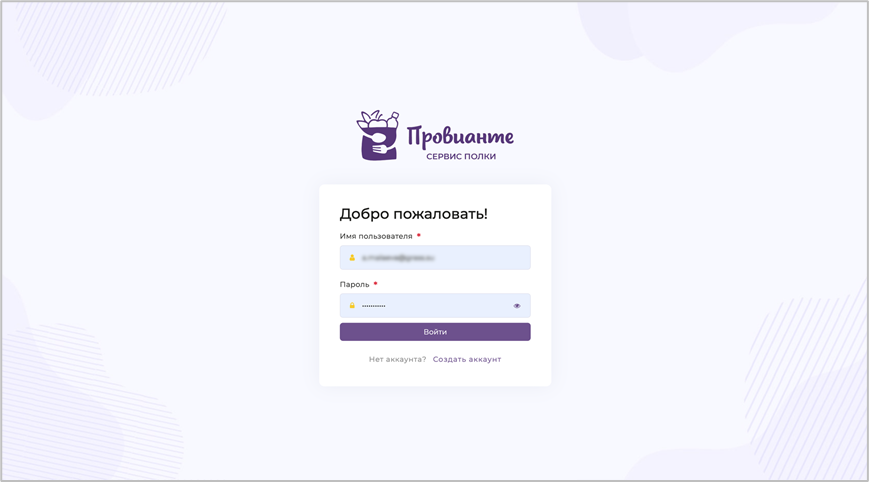
Рис. 1. Страница авторизации
На странице авторизации расположены:
● поле «Имя пользователя» — обязательное для заполнения;
● поле «Пароль» — обязательное для заполнения; пиктограмма в правой части поля переключает отображение введённого пароля;
● кнопка «Войти» — выполняет проверку учётных данных;
● ссылка «Создать аккаунт» — открывает форму регистрации.
Обязательные для заполнения поля отмечены символом «*». При корректном вводе учётных данных выполняется вход в систему и открывается главная страница личного кабинета — раздел «Управление полкой».
5. Регистрация пользователя
Для создания новой учётной записи следует перейти по ссылке «Создать аккаунт» на странице авторизации. Открывается форма регистрации (рис. 2).
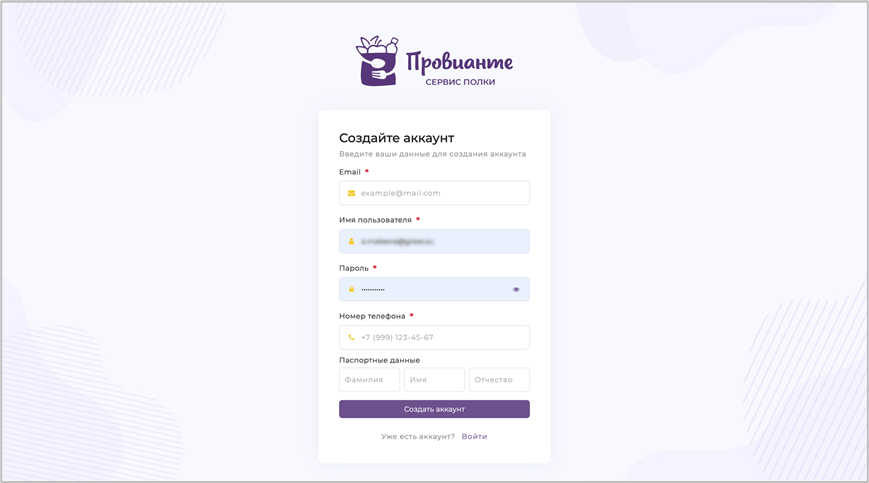
Рис. 2. Форма регистрации пользователя
В форме регистрации заполняются следующие данные:
● «Email» — адрес электронной почты пользователя (обязательное поле);
● «Имя пользователя» — логин, используемый для входа в систему (обязательное поле);
● «Пароль» — пароль учётной записи (обязательное поле);
● «Номер телефона» — контактный телефон в формате +7 (999) 123-45-67 (обязательное поле);
● «Паспортные данные» — фамилия, имя и отчество пользователя.
После заполнения полей необходимо нажать кнопку «Создать аккаунт». Ссылка «Войти» возвращает пользователя к форме авторизации.
6. Общее устройство интерфейса
Рабочая область личного кабинета единообразна для всех разделов и состоит из трёх частей.
Боковое меню (левая часть экрана) обеспечивает переход между разделами. Пиктограмма в верхней части меню сворачивает и разворачивает панель. Меню содержит разделы: «Управление полкой», «Задачи на выкладку», «Паллетная выкладка», «Остатки», «Матрицы», «Отчёты», «Упущенная выгода», «Отчёты по кластерам», «Уценки», «Результаты», «Ответы». Активный раздел выделяется цветом.
Верхняя панель содержит переключатель торговой сети, пиктограмму уведомлений, пиктограмму подсказок, наименование организации пользователя и кнопку выхода из системы.
Основная область отображает содержимое выбранного раздела. Большинство разделов включает блок фильтров с кнопками «Применить» и «Сбросить», информационные блоки с ключевыми показателями, графики и табличную часть с постраничным выводом и настройкой количества записей на странице. Поля фильтров, обязательные для заполнения, отмечены символом «*».
7. Раздел «Управление полкой»
Раздел является главной страницей личного кабинета и открывается сразу после авторизации (рис. 3). В верхней части раздела расположены поле выбора отчётной даты, и кнопка «Применить».
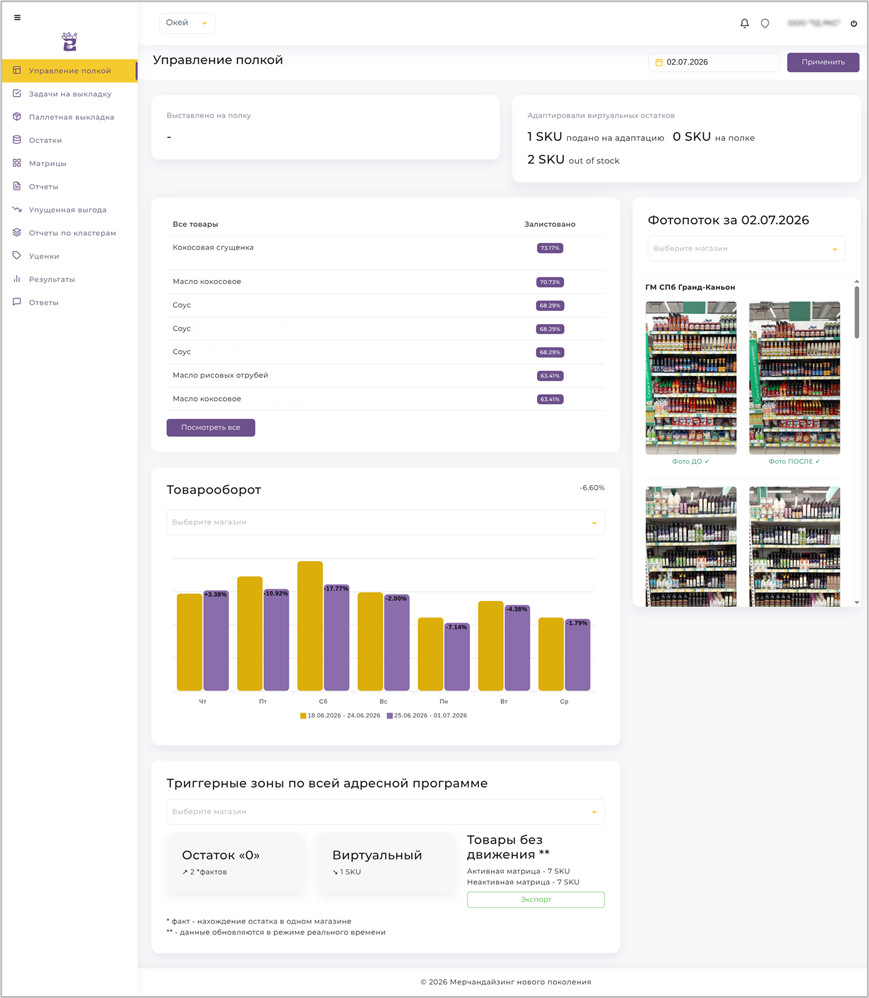
Рис. 3. Раздел «Управление полкой»
Раздел содержит следующие блоки:
● «Выставлено на полку» — количество товара, выставленного на полку на выбранную дату;
● «Адаптировали виртуальных остатков» — количество SKU, поданных на адаптацию, находящихся на полке и имеющих статус out of stock;
● «Все товары» — перечень номенклатуры с показателем залистованности в процентах; кнопка «Посмотреть все» открывает полный список;
● «Фотопоток» — фотоматериалы выкладки «Фото ДО» и «Фото ПОСЛЕ» по выбранному магазину за указанную дату;
● «Товарооборот» — диаграмма сравнения товарооборота текущей и предыдущей недели по дням с указанием отклонения в процентах;
● «Триггерные зоны по всей адресной программе» — количество фактов нулевого остатка, количество виртуальных остатков и количество товаров без движения в разрезе активной и неактивной матрицы; кнопка «Экспорт» выгружает данные в файл.
Под блоком триггерных зон приведены пояснения: фактом считается нахождение остатка в одном магазине; данные о товарах без движения обновляются в режиме реального времени.
8. Раздел «Задачи на выкладку»
Раздел предназначен для контроля заданий на выкладку товара (рис. 4).
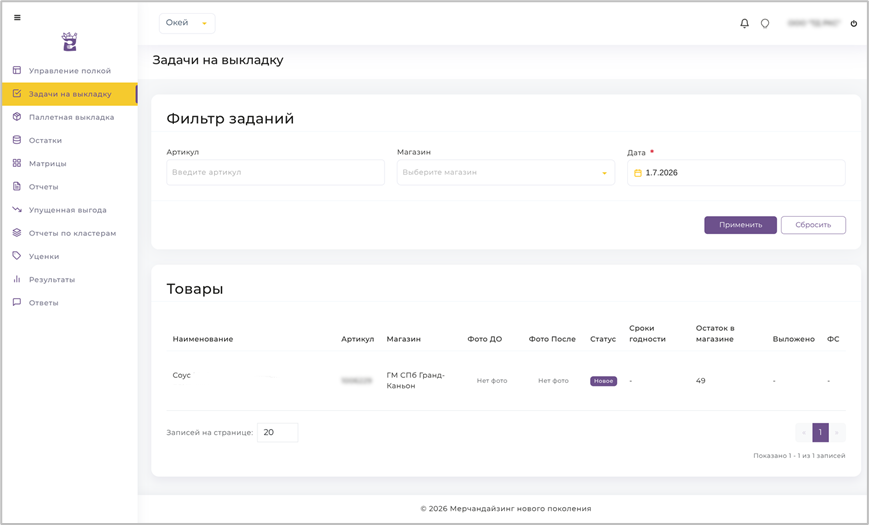
Рис. 4. Раздел «Задачи на выкладку»
Блок «Фильтр заданий» позволяет отобрать записи по артикулу, магазину и дате. Дата является обязательным параметром отбора. Кнопка «Применить» выполняет отбор, кнопка «Сбросить» очищает значения фильтров.
Табличная часть «Товары» содержит колонки: «Наименование», «Артикул», «Магазин», «Фото ДО», «Фото После», «Статус», «Сроки годности», «Остаток в магазине», «Выложено», «ФС». Под таблицей расположены поле настройки количества записей на странице, элементы постраничного перехода и сведения о количестве отображённых записей.
9. Раздел «Паллетная выкладка»
Раздел предназначен для контроля выкладки товара на дополнительных местах продажи (рис. 5).
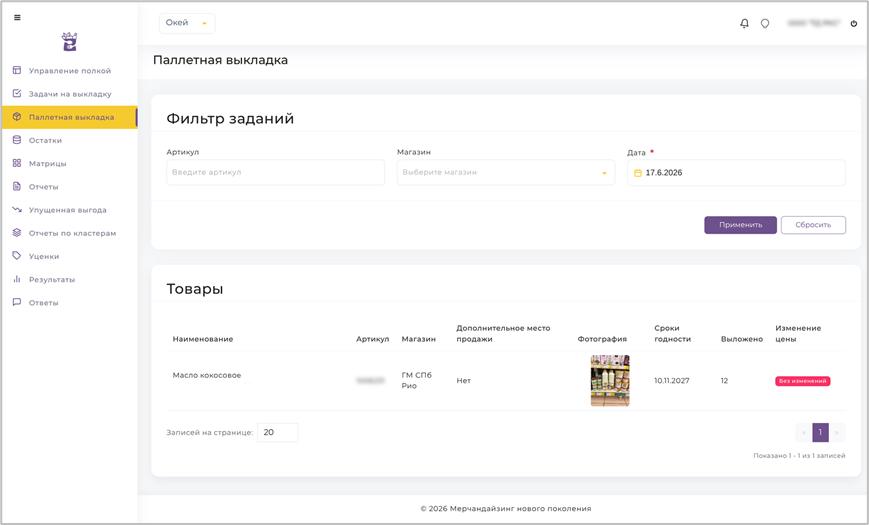
Рис. 5. Раздел «Паллетная выкладка»
Блок «Фильтр заданий» позволяет отобрать записи по артикулу, магазину и дате.
Табличная часть «Товары» содержит колонки: «Наименование», «Артикул», «Магазин», «Дополнительное место продажи», «Фотография», «Сроки годности», «Выложено», «Изменение цены». В колонке «Фотография» выводится изображение выкладки, в колонке «Изменение цены» — отметка о наличии или отсутствии изменения цены товара.
10. Раздел «Остатки»
Раздел отображает сведения о товарных остатках, поступающие от торговой сети (рис. 6).
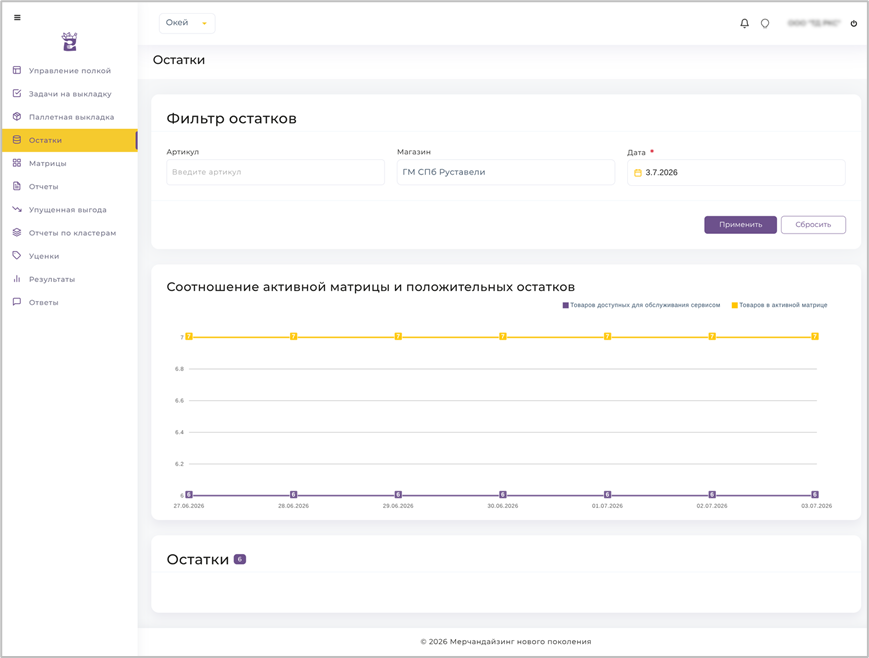
Рис. 6. Раздел «Остатки»
Блок «Фильтр остатков» позволяет отобрать данные по артикулу, магазину и дате.
График «Соотношение активной матрицы и положительных остатков» отображает в динамике за неделю количество товаров в активной матрице и количество товаров, доступных для обслуживания сервисом. Ниже расположен блок «Остатки» с указанием количества позиций.
11. Раздел «Матрицы»
Раздел содержит сведения об ассортиментной матрице (рис. 7).
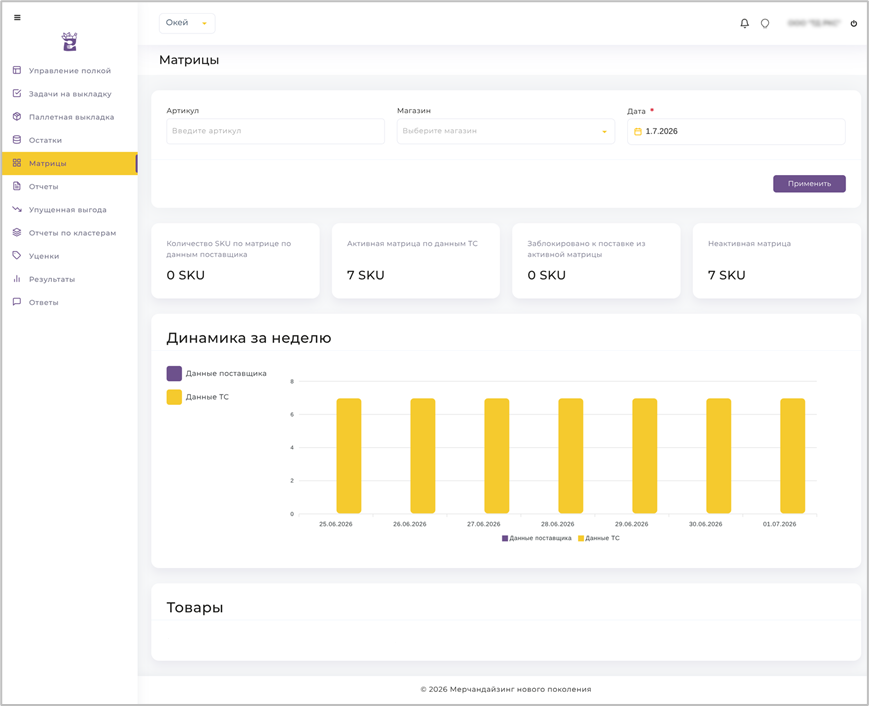
Рис. 7. Раздел «Матрицы»
Блок фильтров позволяет отобрать данные по артикулу, магазину и дате.
Информационные блоки отображают:
● «Количество SKU по матрице по данным поставщика»;
● «Активная матрица по данным ТС»;
● «Заблокировано к поставке из активной матрицы»;
● «Неактивная матрица».
Диаграмма «Динамика за неделю» сопоставляет данные поставщика и данные торговой сети по дням выбранного периода. Ниже расположен блок «Товары».
12. Раздел «Упущенная выгода»
Раздел выполняет расчёт недополученной выручки (рис. 8).
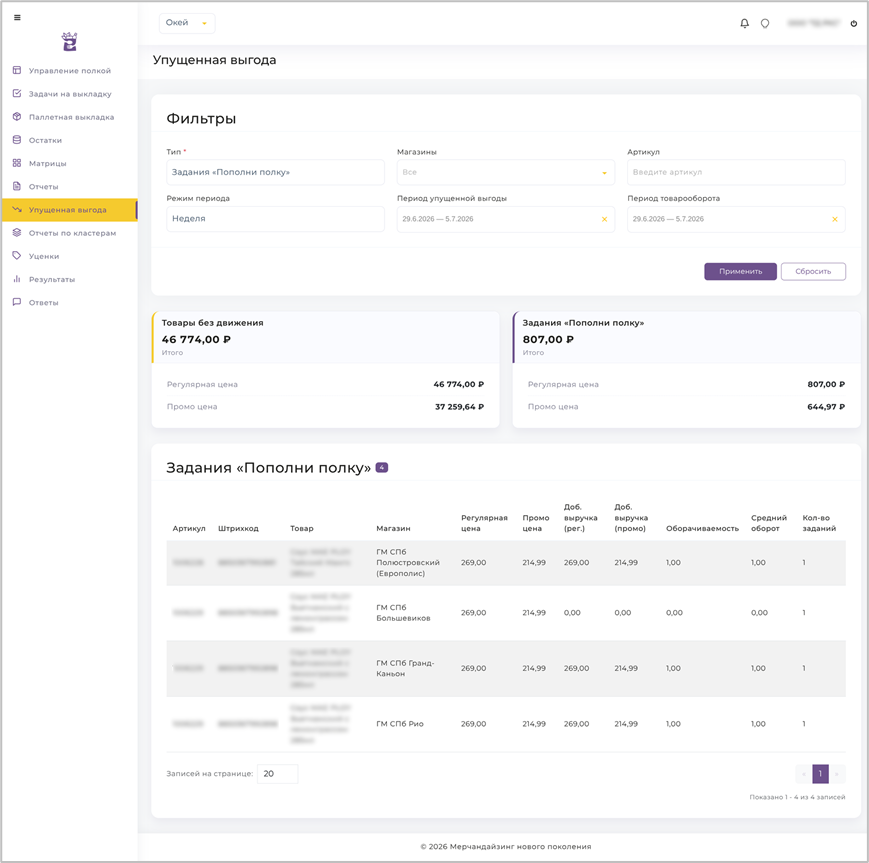
Рис. 8. Раздел «Упущенная выгода»
Блок «Фильтры» содержит параметры отбора: «Тип» (обязательный параметр), «Магазины», «Артикул», «Режим периода», «Период упущенной выгоды», «Период товарооборота».
Итоговые блоки «Товары без движения» и «Задания «Пополни полку»» отображают суммы упущенной выгоды в регулярных и промо-ценах.
Табличная часть детализирует расчёт по позициям и содержит колонки: «Артикул», «Штрихкод», «Товар», «Магазин», «Регулярная цена», «Промо цена», «Доб. выручка (рег.)», «Доб. выручка (промо)», «Оборачиваемость», «Средний оборот», «Кол-во заданий».
13. Раздел «Отчёты по кластерам»
Раздел формирует сводку показателя доступности товара на полке по магазинам (рис. 9).
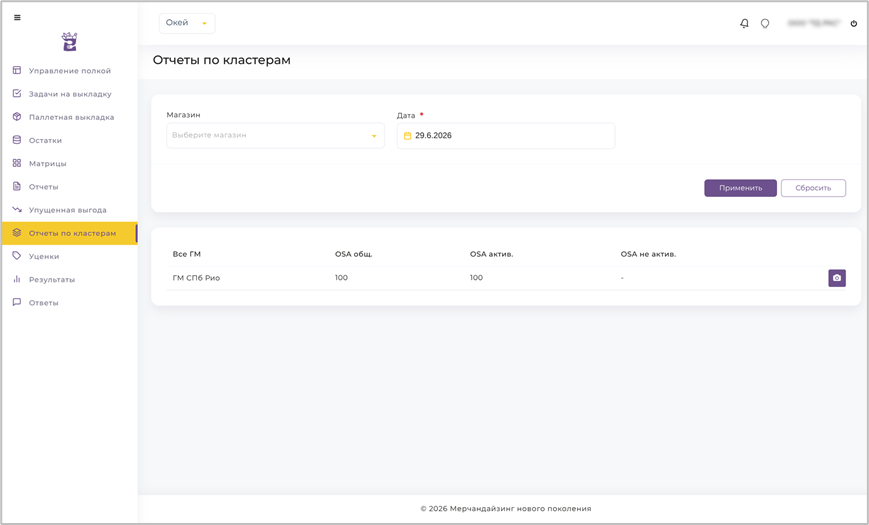
Рис. 9. Раздел «Отчёты по кластерам»
Блок фильтров позволяет выбрать магазин и дату. Дата является обязательным параметром отбора.
Табличная часть содержит колонки: «Все ГМ» (наименование магазина), «OSA общ.», «OSA актив.», «OSA не актив.». Пиктограмма в правой части строки открывает фотоматериалы по соответствующему магазину.
14. Раздел «Уценки»
Раздел отражает движение уценённого товара (рис. 10).
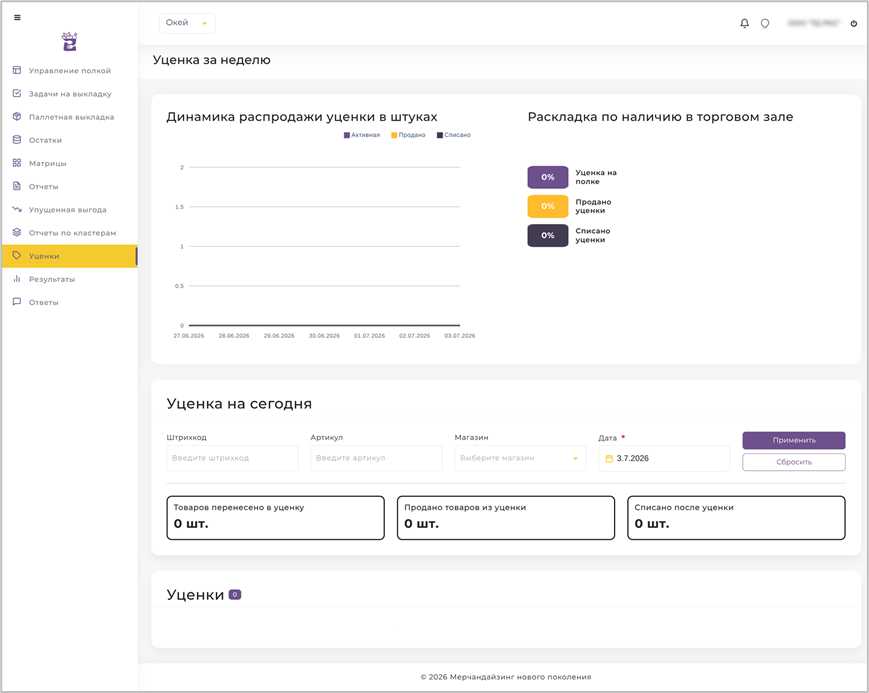
Рис. 10. Раздел «Уценки»
Блок «Уценка за неделю» включает график «Динамика распродажи уценки в штуках» с рядами «Активная», «Продано», «Списано» и блок «Раскладка по наличию в торговом зале», отображающий доли уценки на полке, проданной и списанной уценки.
Блок «Уценка на сегодня» содержит фильтры по штрихкоду, артикулу, магазину и дате, а также счётчики: «Товаров перенесено в уценку», «Продано товаров из уценки», «Списано после уценки». Ниже расположен блок «Уценки» с перечнем позиций.
15. Раздел «Результаты»
Раздел формирует сводный отчёт о результатах работы сервиса за произвольный период (рис. 11).
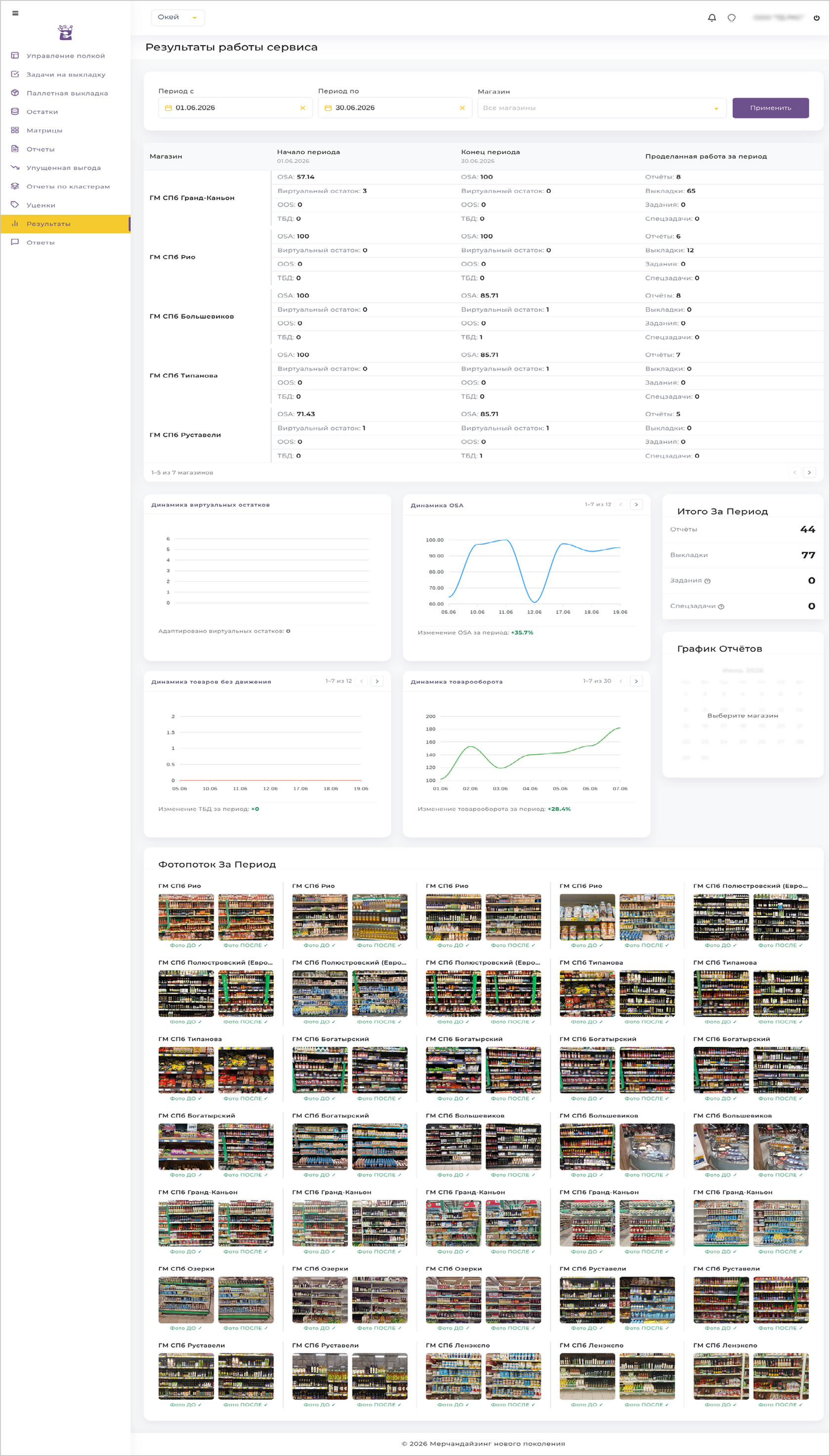
Рис. 11. Раздел «Результаты»
Блок фильтров содержит поля «Период с», «Период по» и «Магазин».
Сводная таблица отображает по каждому магазину значения показателей на начало и на конец периода (OSA, виртуальный остаток, OOS, ТБД), а также объём проделанной работы за период: количество отчётов, выкладок, заданий и спецзадач.
Ниже расположены графики динамики виртуальных остатков, динамики OSA, динамики товаров без движения и динамики товарооборота с указанием изменения соответствующего показателя за период.
Блок «Итого за период» содержит суммарное количество отчётов, выкладок, заданий и спецзадач. Блок «График отчётов» отображает календарь сдачи отчётов по выбранному магазину. Блок «Фотопоток за период» содержит фотоматериалы выкладки «Фото ДО» и «Фото ПОСЛЕ» в разрезе магазинов.
16. Раздел «Ответы»
Раздел предназначен для просмотра обратной связи, полученной по объектам системы (рис. 12).
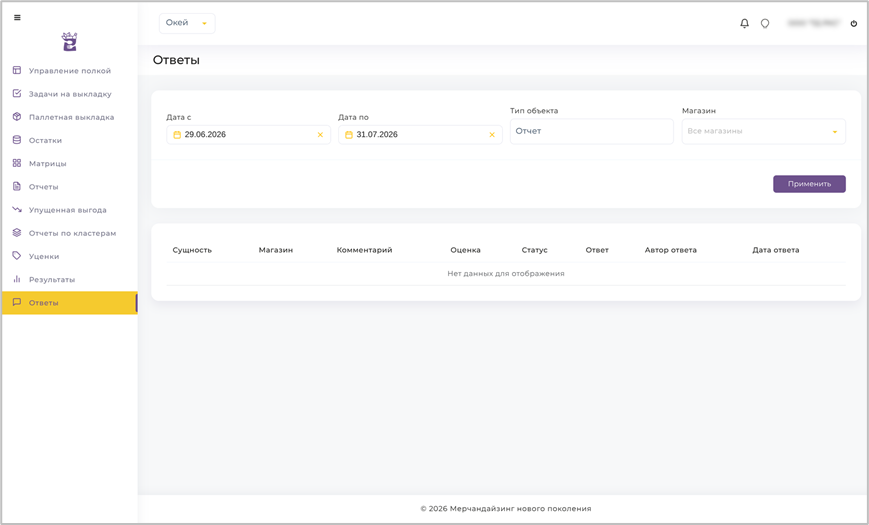
Рис. 12. Раздел «Ответы»
Блок фильтров содержит поля «Дата с», «Дата по», «Тип объекта» и «Магазин».
Табличная часть содержит колонки: «Сущность», «Магазин», «Комментарий», «Оценка», «Статус», «Ответ», «Автор ответа», «Дата ответа». При отсутствии записей, удовлетворяющих условиям отбора, выводится сообщение «Нет данных для отображения».
17. Завершение работы
Для завершения работы с личным кабинетом необходимо нажать кнопку выхода, расположенную в правой части верхней панели. После выхода пользователь перенаправляется на страницу авторизации. Отдельных действий по деинсталляции ПО не требуется, поскольку личный кабинет не устанавливается на АРМ пользователя.
18. Глоссарий
● Отчёт — список товаров, который относится к поставщику или категории товаров. По этому списку фудсейвер провёл комплекс действий мерчандайзера (выкладка, ротация, проверка сроков годности, выравнивание товара на полке), сфотографировал стеллажи до и после действий, а также сам товар при отработке.
● SKU — (Stock Keeping Unit) — уникальный идентификатор товара, предназначенный для внутреннего использования в компании. Код позволяет различать товары и их вариации (размеры, цвета и другие характеристики).
● OSA — (On-Shelf Availability) — показатель доступности товара на полке, отражающий наличие товара в нужном месте в нужное время.
● OOS — (Out of Stock) — ситуация, при которой товар отсутствует на полке и временно недоступен для покупки.
● ТБД — товары без движения — товары, по которым за анализируемый период отсутствовали продажи.
● Фудсейвер — сотрудник, который отвечает за организацию и представление товаров в магазине, контроль сроков годности и ротацию товара на полке.
● Матрица — перечень всей продукции магазина с указанием категорий, поставщиков, типов, роли и характеристик товаров. Активная матрица — товары, разрешённые к заказу и продаже; неактивная матрица — товары, выведенные из ассортимента.
● Категория товаров — объединение товаров по ключевому признаку, как правило, по их назначению и общим характеристикам.
● Залистованность — доля магазинов адресной программы, в которых товар присутствует в ассортименте, выраженная в процентах.
● Виртуальный остаток — остаток товара, который числится в учётной системе торговой сети, но фактически отсутствует в торговом зале.
● Адресная программа — перечень магазинов торговой сети, обслуживаемых сервисом.
● Уценённый товар — товар, срок годности которого близок к окончанию, но который ещё пригоден к потреблению.
● Паллетная выкладка — размещение товара на дополнительном месте продажи (паллете, торцевой части стеллажа, промо-зоне).
● Задание «Пополни полку» — задание на пополнение полки товаром, сформированное системой при выявлении отсутствия товара на полке при наличии остатка в магазине.
● Упущенная выгода — расчётная величина недополученной выручки, обусловленная отсутствием товара на полке или отсутствием продаж по товару.
● Спецзадача — дополнительное задание, не относящееся к регулярным работам по выкладке.
● Фотопоток — подборка фотоматериалов выкладки «ДО» и «ПОСЛЕ», сформированная по магазинам за выбранный период.